Jika anda kawin, anda akan menyesal. Tetapi jika anda tidak kawin, anda akan lebih menyesal lagi (Socrates).
Perkawinan adalah suatu undian lotere, dimana lelaki mempertaruhkan kemerdekaannya, dan wanita mempertaruhkan keberuntungannya (MME De Rieux).
Tentang "Perkawinan, Pria & Wanita"
Orang yang membujang adalah orang yang belum menemukan penghibur duka dan dia baru memperolehnya dengan perkawinan .
Suami adalah orang yang mencari kebahagiaan hidup dengan menghilangkan sebagian kemerdekaannya.
Jangan menyalahkan perasaan istri anda karena perasaannya yang terbaik ialah ketika ia menerima anda sebagai suami
Perawan tua ialah wanita yang kehilangan kesempatan menyusahkan seorang pria.
Yang diinginkan seorang gadis dari dunia ini hanyalah seorang suami, dan apabila ia sudah memperolehnya, ia menginginkan segala-galanya.
Wanita bisa memaafkan suatu pengkhianatan suaminya, tetapi dia tidak bisa melupakannya.
Kecantikan wanita tidak berarti apa-apa dibandingkan dengan kemuliaan akhlak dan perilakunya.
Barangsiapa mengawini wanita karena hartanya, maka dia telah menjual kemerdekaannya.
Wanita adalah bintang dan pelita bagi pria.
Tanpa pelita, pria bermalam dalam kegelapan.
Wanita lebih cepat daripada pria dalam menangis dan dalam mengingat peristiwa yang menyebabkan dia menangis.
Wanita tertawa bila ia mampu dan menangis apabila ia menginginkan sesuatu.
Sirnalah kebahagiaan seorang wanita jika ia tidak mampu menjadikan suaminya kawan yang termulia.
Wanita sangat berlebihan dalam mencintai dan membenci, dan tidak mengenal pertengahannya.
Wanita hidup untuk berbahagia dengan cinta, sementara pria mencintai untuk hidup berbahagia.
Kejeniusan wanita terletak di dalam hatinya.
Sesungguhnya tidak ada wanita yang sangat cantik, yang ada ialah kaum pria yang sangat lemah bila berhadapan dengan kecantikan.
Wanita tidak diciptakan untuk dikagumi semua pria tetapi sebagai sumber kebahagiaan seorang suami.
Setiap wanita mempunyai dua mata. Adapun wanita yang cemburu berlebihan mempunyai tiga mata. Satu di sebelah kanan, satu di sebelah kiri dan yang ketiga diarahkan kepada suami.
Wanita pada umumnya takut akan tiga hal : tikus, munculnya uban dan wanita-wanita cantik yang menjadi saingannya.
Istri yang bersikap jujur dan setia kepada suami meringankan setengah beban kehidupan suaminya.
Seorang wanita menghadapi kesulitan apabila ia berada diantara pria yang dicintainya dan yang mencintainya
...:)
Sumber : dudung.net<
Koperasi Digital Indonesia

Thursday, January 03, 2008


Friday, December 21, 2007
Computer : Acer Aspire/Travelmate 4720 - No Sound
Satu lagi masalah pada Acer Aspire/Travelmate 4720 saat di install WInXP. Ternyata Realtek HD Audio tidak dapat terinstall dengan baik (Laptop jadi bisu nih...). Kalo punya akses Internet yang rada cepet n murah mungkin bisa googling aja, karena ada juga beberapa pemakai diluar sana yang mengalami hal ini, cara mengatasinya ternyata cukup download driver Realtek HD Audio.
Tinggal cari/ketik Aspire atau Travelmate 4720, beberapa diantaranya bisa diambil di :
- Acer Eropa : support.acer-euro.com/driver
- Acer Asia Pasifik : http://www.acerpanam.com/synapse/data/7117/documents/EXT5220_EXT5620_TM4720_TM5720_TM7720_Audio_Realtek_v5.10.0.5423_XP.zip
- Acer China : ftp://dl1.acer.com.cn/driver/whole/notebook/AS4720/WinXP/Audio.zip
- Realtek Taiwan : ftp://202.65.194.212/pc/audio/WDM_R183.zip
dan lain sebagainya... search aja pasti ketemu koq :)
selesai download silakan diinstall....
Klo gak beruntung dengan hasil instalasi or downloadnya, apa boleh buat mungkin cara berikut bisa dicoba :
- Buka Control Panel > Add New Hardware
- Klik Next sampai muncul daftar peralatan yang akan diinstal > pilih yang paling bawah Add a new hardware device
- Klik Next sampai ada pertanyan Install the hardware that > pilih manually select from list
- Klik Next n pilih Sound, video and Game Controller
- Pada tampilan daftar driver > pilih HaveDisk
- Kemudian browse ke CD Acer dan arahkan ke folder WDM\HDA.inf
- Pilih Realtek High Definition Audio
- Next ampe instalasi selesai dan sebaiknya di restrat
Sampai disini saja instalasinya karena yang diinstal hanya driver utamanya yaitu Realtek HD Audio sedangkan yang lainnya tidak (mixer dan lainnya gak bisa nih...). Suara akan terdengar dari Laptop hanya jika kita menjalankan WinAmp dan Windows Media Player yang telah diubah konfigurasi output sound-nya.
Caranya :
Pada winAmp :
- buka menu Option > Preferences
- pilih Plug-in > Output
- lihat kolom sebelah kanan pilih dan klik 2x Nullsoft DirectSound Output... (out_ds.dll)
- pada tab Device pilih Realtek HD Audio Output
- Refresh > Apply
- Restart WinAmp dan putar lagu...
Pada Windows Media Player :
- buka menu View > Plug-in > Devices
- pilih Speakers
- pilih Direct Sound : Realtek HD Audio Output
- OK n restart Windows Media Player
- untuk mendengarkan suara DVD pilih View > Plug-in > Play DVD
- atur playback menjadi Analog
- OK n restart Windows Media Player
Good Luck !!!
Tinggal cari/ketik Aspire atau Travelmate 4720, beberapa diantaranya bisa diambil di :
- Acer Eropa : support.acer-euro.com/driver
- Acer Asia Pasifik : http://www.acerpanam.com/synapse/data/7117/documents/EXT5220_EXT5620_TM4720_TM5720_TM7720_Audio_Realtek_v5.10.0.5423_XP.zip
- Acer China : ftp://dl1.acer.com.cn/driver/whole/notebook/AS4720/WinXP/Audio.zip
- Realtek Taiwan : ftp://202.65.194.212/pc/audio/WDM_R183.zip
dan lain sebagainya... search aja pasti ketemu koq :)
selesai download silakan diinstall....
Klo gak beruntung dengan hasil instalasi or downloadnya, apa boleh buat mungkin cara berikut bisa dicoba :
- Buka Control Panel > Add New Hardware
- Klik Next sampai muncul daftar peralatan yang akan diinstal > pilih yang paling bawah Add a new hardware device
- Klik Next sampai ada pertanyan Install the hardware that > pilih manually select from list
- Klik Next n pilih Sound, video and Game Controller
- Pada tampilan daftar driver > pilih HaveDisk
- Kemudian browse ke CD Acer dan arahkan ke folder WDM\HDA.inf
- Pilih Realtek High Definition Audio
- Next ampe instalasi selesai dan sebaiknya di restrat
Sampai disini saja instalasinya karena yang diinstal hanya driver utamanya yaitu Realtek HD Audio sedangkan yang lainnya tidak (mixer dan lainnya gak bisa nih...). Suara akan terdengar dari Laptop hanya jika kita menjalankan WinAmp dan Windows Media Player yang telah diubah konfigurasi output sound-nya.
Caranya :
Pada winAmp :
- buka menu Option > Preferences
- pilih Plug-in > Output
- lihat kolom sebelah kanan pilih dan klik 2x Nullsoft DirectSound Output... (out_ds.dll)
- pada tab Device pilih Realtek HD Audio Output
- Refresh > Apply
- Restart WinAmp dan putar lagu...
Pada Windows Media Player :
- buka menu View > Plug-in > Devices
- pilih Speakers
- pilih Direct Sound : Realtek HD Audio Output
- OK n restart Windows Media Player
- untuk mendengarkan suara DVD pilih View > Plug-in > Play DVD
- atur playback menjadi Analog
- OK n restart Windows Media Player
Good Luck !!!
Computer : Acer Aspire/Travelmate 4720 - Can't Shutdown
Di WinXP ternyata Acer Webcam menyimpan masalah yang cukup mengganggu, yaitu Laptop tidak bisa melakukan shutdown secara sempurna. Bagi sebagian pemakai hal ini diatasi dengan menekan tombol Power pada Laptop untuk beberapa saat namun hal ini tidak menyelesaikan masalah.
Untuk itu bagi yang belum menginstal Acer WebCam sebaiknya cukup install Aplikasi AcerWebCam-nya.
Pilih Acer Oribcam Utility Var - Suyin untuk WinXP dan ikuti petunjuk selanjutnya. Sedangkan driver gak usah diinstall (penyebab gak bisa shutdown), cukup menggunakan driver bawaan winXp saja.
Kalau sudah terlanjur install driver webcam ikuti cara berikut :
- Buka Device Manager > Imaging devices
- Dobel klik Acer Crystal Eye Webcam
- Pindah ke tab Driver
- Klik tombol Update Driver
- Pilih No, not this time > Next
- Pilih Install from spesific location > Next
- Pilih Don't search...... > Next
- Pilih USB Video Device > Next
- Finish
Sekarang WinXP sudah bisa Shutdown secara normal.
Good Luck !!!
Untuk itu bagi yang belum menginstal Acer WebCam sebaiknya cukup install Aplikasi AcerWebCam-nya.
Pilih Acer Oribcam Utility Var - Suyin untuk WinXP dan ikuti petunjuk selanjutnya. Sedangkan driver gak usah diinstall (penyebab gak bisa shutdown), cukup menggunakan driver bawaan winXp saja.
Kalau sudah terlanjur install driver webcam ikuti cara berikut :
- Buka Device Manager > Imaging devices
- Dobel klik Acer Crystal Eye Webcam
- Pindah ke tab Driver
- Klik tombol Update Driver
- Pilih No, not this time > Next
- Pilih Install from spesific location > Next
- Pilih Don't search...... > Next
- Pilih USB Video Device > Next
- Finish
Sekarang WinXP sudah bisa Shutdown secara normal.
Good Luck !!!
Thursday, December 20, 2007
Computer : My 2nd Laptop - Acer Aspire 4720
Menggantikan kerja dari Acer Extensa 2500 yang udah mulai ketinggalan zaman (namun tetap jozzz dalam unjuk kerja), pengen juga ganti ke processor yang lebih baik. pencarian dimulai dengan memperhatikan kocek dan pemilihan spek yang sesuai. dalam pencarian ditemukan Acer 4710, namun karena barang lagi kosong akhirnya penjual menawarkan Acer 4720. kayak apa sih speknya? ternyata Acer 4720 lebih tinggi speknya terutama di Processor yang udah Core 2 Duo dan HDD yang udah SATA AHCI (Intel 82801GMN SATA AHCI COntroller) walaupun masih kalah dimemorynya (512 Mhz DDR2-PC4200).
berikut spek lengkapnya :
* Intel Centrino Duo Mobile Technology, Intel Core 2 Duo Processor T5450 (2MB L2 cache, 1.66GHz, 667MHz FSB)
* Intel 965GM Express Chipset
* 512MB DDR2
* 120GB HDD
* 14.1" WXGA Acer CrystalBrite TFT LCD Display
* DVD Super Multi driveIntegrated Wireless LAN 802.11b/g
* Integrated Acer Crystal Eye webcam supporting enhanced Acer PrimaLite™ technology
* Dolby® -certified surround sound system
* 56K ITU V.92 with PTT approval and Gigabit Ethernet
* Intel® PRO/Wireless 3945ABG Wi-Fi CERTIFIED® network connection supporting Acer SignalUp™ wireless technology
* 5-in-1 Media Reader
* ExpressCard™/54 slot
* Bluetooth 2.0+EDR
* 4 x USB 2.0 ports, 1 x ExpressCard slot, 1 x IEEE 1394 port, 1 x Consumer infrared (CIR) port, 1 x External display VGA port, 1 x S-video/TV-out (NTSC/PAL) port, 1 x Headphones/speaker/line-out jack with S/PDIF support, 1 x Microphone-in jack, 1 x Line-in jack, 1 x RJ-45 Ethernet port, 1 x RJ-11 modem port, 1 x DC-in jack for AC adapter
* Linux Operating System
* Weight 2.45Kg
install Windows XP di Acer 4720 :
.. masuk ke BIOS
.. masuk ke Menu MAIN
.. Ubah SATA MODE dari AHCI mode ke IDE Mode
.. keluar dari BIOS lanjutkan proses Install Xp-nya
atau
gunakan nLite trus buat ISO dari WinXP dan Driver HDD Acer (ambil dari driver bawaan Acer) :
.. masukkan WinXP installer dan copy semuanya ke folder khusus di Harddisk
.. download nLite disini www.nliteos.com/download.html
.. install nLite dan jalankan
.. Locating the Windows installation : ... ambil copy WinXP dari folder khusus tadi dan klik OK>NEXT
.. klik NEXT lagi
.. pada Integrate pilih Drivers dan Create pilih Bootable ISO trus klik Next
.. pilih Insert>Single Driver>masukkan driver (iaahci.inf)>klik OPEN
.. pilih Intel(R)82801GBM SATA AHCI Controller (Mobile ICH7M/DH)
.. jika udah masuk klik NEXT
.. truss process klik YES
.. process masukin driver dah selesai?? klik NEXT lagi :)
.. saatnya membakar, masukkan CD kosong (jangan pake DVD) trus klik Refresh
.. pilih Direct Burn > Lowest Burn Speed > klik Burn (jangan lupa centang Verifiy)... tunggu...
.. process burn selesai klik Next
.. saatnya Install WinXP + Driver for SATA AHCI
good luck !!!
berikut spek lengkapnya :
* Intel Centrino Duo Mobile Technology, Intel Core 2 Duo Processor T5450 (2MB L2 cache, 1.66GHz, 667MHz FSB)
* Intel 965GM Express Chipset
* 512MB DDR2
* 120GB HDD
* 14.1" WXGA Acer CrystalBrite TFT LCD Display
* DVD Super Multi driveIntegrated Wireless LAN 802.11b/g
* Integrated Acer Crystal Eye webcam supporting enhanced Acer PrimaLite™ technology
* Dolby® -certified surround sound system
* 56K ITU V.92 with PTT approval and Gigabit Ethernet
* Intel® PRO/Wireless 3945ABG Wi-Fi CERTIFIED® network connection supporting Acer SignalUp™ wireless technology
* 5-in-1 Media Reader
* ExpressCard™/54 slot
* Bluetooth 2.0+EDR
* 4 x USB 2.0 ports, 1 x ExpressCard slot, 1 x IEEE 1394 port, 1 x Consumer infrared (CIR) port, 1 x External display VGA port, 1 x S-video/TV-out (NTSC/PAL) port, 1 x Headphones/speaker/line-out jack with S/PDIF support, 1 x Microphone-in jack, 1 x Line-in jack, 1 x RJ-45 Ethernet port, 1 x RJ-11 modem port, 1 x DC-in jack for AC adapter
* Linux Operating System
* Weight 2.45Kg
install Windows XP di Acer 4720 :
.. masuk ke BIOS
.. masuk ke Menu MAIN
.. Ubah SATA MODE dari AHCI mode ke IDE Mode
.. keluar dari BIOS lanjutkan proses Install Xp-nya
atau
gunakan nLite trus buat ISO dari WinXP dan Driver HDD Acer (ambil dari driver bawaan Acer) :
.. masukkan WinXP installer dan copy semuanya ke folder khusus di Harddisk
.. download nLite disini www.nliteos.com/download.html
.. install nLite dan jalankan
.. Locating the Windows installation : ... ambil copy WinXP dari folder khusus tadi dan klik OK>NEXT
.. klik NEXT lagi
.. pada Integrate pilih Drivers dan Create pilih Bootable ISO trus klik Next
.. pilih Insert>Single Driver>masukkan driver (iaahci.inf)>klik OPEN
.. pilih Intel(R)82801GBM SATA AHCI Controller (Mobile ICH7M/DH)
.. jika udah masuk klik NEXT
.. truss process klik YES
.. process masukin driver dah selesai?? klik NEXT lagi :)
.. saatnya membakar, masukkan CD kosong (jangan pake DVD) trus klik Refresh
.. pilih Direct Burn > Lowest Burn Speed > klik Burn (jangan lupa centang Verifiy)... tunggu...
.. process burn selesai klik Next
.. saatnya Install WinXP + Driver for SATA AHCI
good luck !!!
Friday, December 14, 2007
Uban Muncul Di Usia Muda
Pernahkah Anda bertemu dengan seseorang yang usianya masih tergolong muda, yaitu sekitar 20-an, tapi rambutnya sudah tumbuh uban di sana-sini. Bisa jadi, Anda juga mengalami hal sama. Padahal usia Anda masih 30-an, masih tergolong relatif muda untuk beruban kan? Secara medis, uban sebetulnya tidak mengganggu kesehatan tubuh. Namun, akan ‘sedikit’ menganggu penampilan.
Penasaran kenapa uban bisa muncul di usia muda? Berikut ini penjelasan medisnya!

Penyebab
Uban yang muncul di usia mudah lebih banyak karena faktor genetik atau keturunan. Uban terjadi karena pigmen rambutnya sudah tidak ada lagi. Padahal, pigmen inilah yang menentukan warna rambut. Pada orang Asia, memiliki pigmen rambut yang disebut dengan eomelanin. Karena pigmen eomelanin berwarna gelap atau hitam, makan tak hanya kulit, tapi rambut pun ikut berwarna gelap. Selain itu ada sebagian orang yang tubuhnya memang tidak bisa memperoduksi pigmen. Misalnya pada kasus albinism (albio) dan vitiligo. Sehingga rambutnya pun tak bisa berwarna hitam.
Kekurangan gizi juga bisa menyebabkan berkurangnya kadar pigmen. Sehingga rambut pun akan semakin pirang dan kemudian putih, beruban. Selain itu juga seseorang yang menderita penyakit imunologi anemia pernisiosa, yakni jenis kekurangan darah juga bisa menyebabkan rambut beruban. Terakhir adalah pemakaian zat kimia, misalnya cat rambut atau pemakaian jenis sampo yang banyak mengandung sulfur yang tinggi.
Pencegahan
Sebaiknya jangan gunakan cat rambut terlalu sering. Apalagi jika kulit kepala Anda tergolong sensitif, sebab kondisi ini bisa memicu dermatitis kontak atau eksim pada kulit kepala. Gunakan sampo yang tidak terlalu alkalis (terlalu berbusa), sehingga malah membuat rambut jadi terlalu kering. Labih bagus lagi jika menggunakan kondisioner rambut secara terpisah.
Sumber: conectique.com
Penasaran kenapa uban bisa muncul di usia muda? Berikut ini penjelasan medisnya!

Penyebab
Uban yang muncul di usia mudah lebih banyak karena faktor genetik atau keturunan. Uban terjadi karena pigmen rambutnya sudah tidak ada lagi. Padahal, pigmen inilah yang menentukan warna rambut. Pada orang Asia, memiliki pigmen rambut yang disebut dengan eomelanin. Karena pigmen eomelanin berwarna gelap atau hitam, makan tak hanya kulit, tapi rambut pun ikut berwarna gelap. Selain itu ada sebagian orang yang tubuhnya memang tidak bisa memperoduksi pigmen. Misalnya pada kasus albinism (albio) dan vitiligo. Sehingga rambutnya pun tak bisa berwarna hitam.
Kekurangan gizi juga bisa menyebabkan berkurangnya kadar pigmen. Sehingga rambut pun akan semakin pirang dan kemudian putih, beruban. Selain itu juga seseorang yang menderita penyakit imunologi anemia pernisiosa, yakni jenis kekurangan darah juga bisa menyebabkan rambut beruban. Terakhir adalah pemakaian zat kimia, misalnya cat rambut atau pemakaian jenis sampo yang banyak mengandung sulfur yang tinggi.
Pencegahan
Sebaiknya jangan gunakan cat rambut terlalu sering. Apalagi jika kulit kepala Anda tergolong sensitif, sebab kondisi ini bisa memicu dermatitis kontak atau eksim pada kulit kepala. Gunakan sampo yang tidak terlalu alkalis (terlalu berbusa), sehingga malah membuat rambut jadi terlalu kering. Labih bagus lagi jika menggunakan kondisioner rambut secara terpisah.
Sumber: conectique.com
Monday, December 03, 2007
Linux : sedikit Tip & Trick bagi para pengguna linux tentunya..
By : kodokhunt
Tips 1:
Mengenai problem loading windows partisi di linux
[hendr4@localhost]# mount /dev/hda1 -t vfat /mnt/win
Dan jangan lupa sebelum shutdown ketik "unmount"
[hendr4@localhost]# umount /mnt/win
Tip 2:
bikin Boot disk
[hendr4@localhost]# mkbootdisk --device /dev/fd0 2.2.x-yy
dimana "2.2.x-yy" adalah versi dari kernel.
want to know bout u kernel version?gampang..
ketik aja "uname -a" di consolenya.
Tip 3:
Bila X Server kita Crash, tinggal jalankan kombinasi key ini [Ctrl+Alt +Bksp], itu akan mengembalikan sistem ke sedia kala..
Tip 4:
"ls" pasti lo semua da tau fungsinya, tapi ada alternatif laen bila suatu saat "ls" ga bisa dan system lo crash. Jawabannya adalah "echo"
simple khan echo akan memberikan kita list dari file dan folder sama seperti "ls" but lebih powerfull.
[hendr4@localhost]$ echo *
Tip 5:
Ngedelet karakter '-'
[hendr4@localhost]$ echo something > -tmp
coba delete file '-tmp'..
[hendr4@localhost]$ rm -tmp
rm: invalid option -- t
Coba rm --help untuk informasi lebih lanjut
[hendr4@localhost]$
weleh-weleh ga bisa didelete tuh...slow aja men
coba '--'
[hendr4@localhost]$ rm -- -tmp
[hendr4@localhost]$ rm "./-tmp"
"./" artinya lihat pada directori file '-tmp' dan delete.
para crackers slalu membuat files seperti "-r *".
[hendr4@localhost]$ echo hye >"-r *"
Jadi bila kita nemuin file yg berkarakter '-' dan lo orang mo ngedeletnya don't try a fool tries to delete file using command "rm -r *" !!
Coba cara diatas coz "rm -r *" will deleting just one file it will just delete all the files in the system !! fool ha
[hendr4@localhost]$ rm "./-r *"
Tip 6:
untuk mengetahui DNS, NameServer dan Mail Server sebuah host
[kodokhunt@ubuntu:/]$ dig www.linux.or.id
good luck !!!
Tips 1:
Mengenai problem loading windows partisi di linux
[hendr4@localhost]# mount /dev/hda1 -t vfat /mnt/win
Dan jangan lupa sebelum shutdown ketik "unmount"
[hendr4@localhost]# umount /mnt/win
Tip 2:
bikin Boot disk
[hendr4@localhost]# mkbootdisk --device /dev/fd0 2.2.x-yy
dimana "2.2.x-yy" adalah versi dari kernel.
want to know bout u kernel version?gampang..
ketik aja "uname -a" di consolenya.
Tip 3:
Bila X Server kita Crash, tinggal jalankan kombinasi key ini [Ctrl+Alt +Bksp], itu akan mengembalikan sistem ke sedia kala..
Tip 4:
"ls" pasti lo semua da tau fungsinya, tapi ada alternatif laen bila suatu saat "ls" ga bisa dan system lo crash. Jawabannya adalah "echo"
simple khan echo akan memberikan kita list dari file dan folder sama seperti "ls" but lebih powerfull.
[hendr4@localhost]$ echo *
Tip 5:
Ngedelet karakter '-'
[hendr4@localhost]$ echo something > -tmp
coba delete file '-tmp'..
[hendr4@localhost]$ rm -tmp
rm: invalid option -- t
Coba rm --help untuk informasi lebih lanjut
[hendr4@localhost]$
weleh-weleh ga bisa didelete tuh...slow aja men
coba '--'
[hendr4@localhost]$ rm -- -tmp
[hendr4@localhost]$ rm "./-tmp"
"./" artinya lihat pada directori file '-tmp' dan delete.
para crackers slalu membuat files seperti "-r *".
[hendr4@localhost]$ echo hye >"-r *"
Jadi bila kita nemuin file yg berkarakter '-' dan lo orang mo ngedeletnya don't try a fool tries to delete file using command "rm -r *" !!
Coba cara diatas coz "rm -r *" will deleting just one file it will just delete all the files in the system !! fool ha
[hendr4@localhost]$ rm "./-r *"
Tip 6:
untuk mengetahui DNS, NameServer dan Mail Server sebuah host
[kodokhunt@ubuntu:/]$ dig www.linux.or.id
good luck !!!
Wednesday, November 21, 2007
Ms Access : Sedikit Trik yang sering dipake
Beberapa trik yang sering saya gunakan pada MS Access. Supaya gak lupa saya cantumkan disini saja, maklum jarang pake MS Access jadi klo lupa bisa liat disini :)
Trik ini gak banyak karena trik ini saya dapat dari coba-coba, klo mo yang banyak googling aja di internet ato ikutan milling list MS Access. Berikut trik dari saya :
memenggal huruf ditengah kata
=MID([kata];[huruf ke-];[sebanyak])
sortir berdasarkan periode
>=[forms]![frm_Periode]![TglAwal] and <=[forms]![frm_Periode]![TglAkhir]
input mask dengan tanda ikut tersimpan
0000\-??/?0/ -----> hasilnya 0000-AA/A0/
\-??? -----> hasilnya -AAA
00.00 -----> hasilnya 00.00
menghitung subtotal dari subform ke mainform
=sub_ItemForm.Form!subtotal ---> diletakkan di mainform
No.Urut
=[currentrecord]
Tampil Record tertentu dari Form Lain
=[forms]![Nama Form]![field yg dipake]
periode tanggal pada report
="TANGGAL : " & Forms!frm_Periode!TglAwal & " s/d " & Forms!frm_Periode!TglAkhir
Trik ini gak banyak karena trik ini saya dapat dari coba-coba, klo mo yang banyak googling aja di internet ato ikutan milling list MS Access. Berikut trik dari saya :
memenggal huruf ditengah kata
=MID([kata];[huruf ke-];[sebanyak])
sortir berdasarkan periode
>=[forms]![frm_Periode]![TglAwal] and <=[forms]![frm_Periode]![TglAkhir]
input mask dengan tanda ikut tersimpan
0000\-??/?0/ -----> hasilnya 0000-AA/A0/
\-??? -----> hasilnya -AAA
00.00 -----> hasilnya 00.00
menghitung subtotal dari subform ke mainform
=sub_ItemForm.Form!subtotal ---> diletakkan di mainform
No.Urut
=[currentrecord]
Tampil Record tertentu dari Form Lain
=[forms]![Nama Form]![field yg dipake]
periode tanggal pada report
="TANGGAL : " & Forms!frm_Periode!TglAwal & " s/d " & Forms!frm_Periode!TglAkhir
Thursday, November 01, 2007
Ms Access : Subform Bisa Memperlambat Form
oleh : Haer Talib
Ketika Anda membuka sebuah form, seharusnya form tersebut langsung tampil dan menyediakan data yang hendak Anda kelola. Tetapi, jika dalam form Anda memasukkan subform, kecepatan loading form akan terpengaruh.
Pengaruhnya memang tergantung pada seberapa complicated query yang dikandung oleh subform, dan seberapa banyak field yang dikandungnya.
Untuk meningkatkan performance sub form Anda, simaklah panduan berikut:
• Jika subform Anda kebanyakan digunakan untuk data entri, aturlah properti DataEntry menjadi Yes. Jika Anda menampilkan semua record, Access membaca setiap record sebelum mencapai akhir tabel untuk menampilkan record kosong.
• Jangan mengurutkan record pada query yang mendasari subform jika tidak benar-benar perlu, terutama jika query tersebut dibentuk dari beberapa tabel.
• Sebaiknya subform didasarkan pada query, bukan pada tabel secara langsung, dan masukkan hanya field-field yang Anda perlukan saja. Semakin banyak field yang dikandung subform semakin mengurangi performance-nya secara nyata.
• Buatlah index untuk field yang di-link ke form utama. Buat pula index untuk field yang digunakan sebagai kriteria filter.
Ketika Anda membuka sebuah form, seharusnya form tersebut langsung tampil dan menyediakan data yang hendak Anda kelola. Tetapi, jika dalam form Anda memasukkan subform, kecepatan loading form akan terpengaruh.
Pengaruhnya memang tergantung pada seberapa complicated query yang dikandung oleh subform, dan seberapa banyak field yang dikandungnya.
Untuk meningkatkan performance sub form Anda, simaklah panduan berikut:
• Jika subform Anda kebanyakan digunakan untuk data entri, aturlah properti DataEntry menjadi Yes. Jika Anda menampilkan semua record, Access membaca setiap record sebelum mencapai akhir tabel untuk menampilkan record kosong.
• Jangan mengurutkan record pada query yang mendasari subform jika tidak benar-benar perlu, terutama jika query tersebut dibentuk dari beberapa tabel.
• Sebaiknya subform didasarkan pada query, bukan pada tabel secara langsung, dan masukkan hanya field-field yang Anda perlukan saja. Semakin banyak field yang dikandung subform semakin mengurangi performance-nya secara nyata.
• Buatlah index untuk field yang di-link ke form utama. Buat pula index untuk field yang digunakan sebagai kriteria filter.
Mencegah Virus Autoinfect via Flash Disk
source : Vaksincom
Flash Disk USB atau yang kita lebih kita kenal sebagai USB saja, merupakan salah satu sarana penyimpanan data yang cukup dikenal. Kalau dulu orang hanya menggunakan floppy disk (disket) atau CD sebagai alat penyimpan, dengan adanya Flash Disk tersebut sangat membantu sekali. Dengan ukuran yang beraneka ragam, mulai dari 128 KB sampai yang paling canggih mungkin sekarang sudah 8 GigaByte. Dan ini akan meningkat terus ukurannya.
Dari segi kegunaan sudah barang tentu alat kecil tersebut berguna sebagai alat penyimpan data. Baik gambar, dokumen, lagu (MP3), bahkan sudah bisa menjalankan Windows XP melalui media kecil tersebut. Tetapi kegunaan tersebut ada beberapa “teman-teman” kita digunakan untuk penggandaan file-file perusahaan yang akan digunakan untuk kepentingan sendiri. Dan ada kemungkinan lainnya yang lebih gawat yaitu penyebaran virus melalui media tersebut.
Sering kita dengar bahwa Flash Disk kita dicurigai sebagai penyebar virus sehingga pemilik komputer “alergi” jika komputernya dimasuki oleh Flash Disk orang lain. Dan itu ada benarnya, karena metode penyebaran virus lokal koni mayoritas mengandalkan infeksi melalui UFD (USB Flash Disk). Seperti virus KESPO yang merusak semua file DOC, XLS, DBF dan lain sebagainya. Dan teknik supaya virus tersebut otomatis dijalankan ketika Flash Disk dicolokkan adalah di dalam flash disk tersebut ada beberapa file yang mengandung rutin yang menjalankan virus seperti AUTORUN.INF dan sebuah file lain (virus) yang akan dijalankan oleh perintah AUTORUN.INF tersebut.
Pada artikel yang dibuat oleh VAKSINCOM telah diterangkan bagaimana mencegah agar AUTORUN.INF tersebut tidak menjadi alat penyebar virus di dalam komputer kita (baca artikel “Mencegah Virus Autoinfect via Flash Disk” tersebut di http://vaksin.com/2007/0507/autoinfect.htm ), sekarang sebaliknya bagaimana flash disk tidak bisa digunakan sebagai alat penyebaran virus atau penggandaan data oleh orang lain.
Seperti cara yang anda baca di artikel “Mencegah Virus Autoinfect via Flash Disk” kita mendisable Autorun/Autoplay melalui Group Policy [GPEDIT.MCS] :
1. Klik menu [START],
2. Klik [Run]
3. Ketik GPEDIT.MSC pada kolom “RUN”
4. Pilih Administrative Templates pada menu Computer Configuration.
5. Klik pada View kemudian pilih Filtering (lihat gambar 1)


Gambar 1, Group Policy Edit
6. Klik un-select pada check-box untuk mematikan pilihan "Only show policy settings that can be fully managed" dan kemudian klik OK (lihat gambar 2)

Gambar 2
7. Klik kanan pada menu Administrative Template, pilih Add/Remove Template (lihat gambar 3)

Gambar 3
8. Pastikan bahwa file write_protect_removable_drives.adm ada di direktori C:\Window\INF. Kalau belum ada bisa di download di http://www.petri.co.il/software/usb_write_protect_adm.zip (lihat gambar 4)


Gambar 4,
9. Setelah selesai di download, un-pack file tersebut kemudian jalankan file batch-nya. Sehingga file write_protect_removable_drives.adm tercopy di direktori C:\Windows\INF
10. Kemudian Anda klik tombol ADD, pilih file write_protect_removable_drives.adm. Klik tombol OPEN (lihat gambar 5)


Gambar 5
11. Kalau berhasil pada Add/Remove Templates akan nampak file write_protect_removable_drives.adm tersebut. Klik tombol CLOSE untuk mengakhiri sesi tersebut. (lihat gambar 6)

Gambar 6
12. Setelah ditutup, maka akan terlihat sebuah menu baru dengan nama “Custom Policy Settings” dengan sub menu “Write Protection” dengan status “disable” (lihat gambar 7)

Gambar 7
13. Klik 2 (dua) kali pada Write Protect USB Removable Drives. Akan nampak Write Protect USB Removable Drives Properties. Pada tab Setting pilih ENABLED dan statusnya Anda rubah menjadi ON. Klik Apply, dan untuk mengakhiri klik OK (lihat gambar 8)

Gambar 8
Kalau berhasil, maka Statenya berubah menjadi Enable (lihat gambar Untuk mengakhiri klik File, kemudian Exit.

Gambar 9
14. Untuk merubah menjadi DISABLE, Anda ikuti langkah no. 12 dan 13 pada tab Setting pilih DISABLE dan statusnya Anda rubah menjadi OFF.
Ada cara lain untuk memproteksi penulisan pada Flash disk dengan menggunakan REGEDIT sebagai berikut :
i. Jalankan Regedit.exe, kemudian masuk ke :
HKEY_LOCAL_MACHINE\SYSTEM\CurrentControlSet\ Control\StorageDevicePolicies
buat sebuah value (DWORD)
WriteProtect dan beri nilai 1 (lihat gambar 10 dan 11)

Gambar 10.

Gambar 11
ii. Kemudian tutup Registry Editor, Anda tidak perlu merestart computer untuk menjalankan fungsi tersebut. Untuk men-disable-kan fungsi di atas, ganti Value data-nya menjadi 0. File-file registri untuk masalah tersebut bisa Anda download di http://www.petri.co.il/software/usb_write_protect.zip. Pilih salah satu file REG-nya Disable atau Enable.
Catatan : Tip Trik ini telah dicoba di Windows XP SP2
Flash Disk USB atau yang kita lebih kita kenal sebagai USB saja, merupakan salah satu sarana penyimpanan data yang cukup dikenal. Kalau dulu orang hanya menggunakan floppy disk (disket) atau CD sebagai alat penyimpan, dengan adanya Flash Disk tersebut sangat membantu sekali. Dengan ukuran yang beraneka ragam, mulai dari 128 KB sampai yang paling canggih mungkin sekarang sudah 8 GigaByte. Dan ini akan meningkat terus ukurannya.
Dari segi kegunaan sudah barang tentu alat kecil tersebut berguna sebagai alat penyimpan data. Baik gambar, dokumen, lagu (MP3), bahkan sudah bisa menjalankan Windows XP melalui media kecil tersebut. Tetapi kegunaan tersebut ada beberapa “teman-teman” kita digunakan untuk penggandaan file-file perusahaan yang akan digunakan untuk kepentingan sendiri. Dan ada kemungkinan lainnya yang lebih gawat yaitu penyebaran virus melalui media tersebut.
Sering kita dengar bahwa Flash Disk kita dicurigai sebagai penyebar virus sehingga pemilik komputer “alergi” jika komputernya dimasuki oleh Flash Disk orang lain. Dan itu ada benarnya, karena metode penyebaran virus lokal koni mayoritas mengandalkan infeksi melalui UFD (USB Flash Disk). Seperti virus KESPO yang merusak semua file DOC, XLS, DBF dan lain sebagainya. Dan teknik supaya virus tersebut otomatis dijalankan ketika Flash Disk dicolokkan adalah di dalam flash disk tersebut ada beberapa file yang mengandung rutin yang menjalankan virus seperti AUTORUN.INF dan sebuah file lain (virus) yang akan dijalankan oleh perintah AUTORUN.INF tersebut.
Pada artikel yang dibuat oleh VAKSINCOM telah diterangkan bagaimana mencegah agar AUTORUN.INF tersebut tidak menjadi alat penyebar virus di dalam komputer kita (baca artikel “Mencegah Virus Autoinfect via Flash Disk” tersebut di http://vaksin.com/2007/0507/autoinfect.htm ), sekarang sebaliknya bagaimana flash disk tidak bisa digunakan sebagai alat penyebaran virus atau penggandaan data oleh orang lain.
Seperti cara yang anda baca di artikel “Mencegah Virus Autoinfect via Flash Disk” kita mendisable Autorun/Autoplay melalui Group Policy [GPEDIT.MCS] :
1. Klik menu [START],
2. Klik [Run]
3. Ketik GPEDIT.MSC pada kolom “RUN”
4. Pilih Administrative Templates pada menu Computer Configuration.
5. Klik pada View kemudian pilih Filtering (lihat gambar 1)


Gambar 1, Group Policy Edit
6. Klik un-select pada check-box untuk mematikan pilihan "Only show policy settings that can be fully managed" dan kemudian klik OK (lihat gambar 2)

Gambar 2
7. Klik kanan pada menu Administrative Template, pilih Add/Remove Template (lihat gambar 3)

Gambar 3
8. Pastikan bahwa file write_protect_removable_drives.adm ada di direktori C:\Window\INF. Kalau belum ada bisa di download di http://www.petri.co.il/software/usb_write_protect_adm.zip (lihat gambar 4)


Gambar 4,
9. Setelah selesai di download, un-pack file tersebut kemudian jalankan file batch-nya. Sehingga file write_protect_removable_drives.adm tercopy di direktori C:\Windows\INF
10. Kemudian Anda klik tombol ADD, pilih file write_protect_removable_drives.adm. Klik tombol OPEN (lihat gambar 5)


Gambar 5
11. Kalau berhasil pada Add/Remove Templates akan nampak file write_protect_removable_drives.adm tersebut. Klik tombol CLOSE untuk mengakhiri sesi tersebut. (lihat gambar 6)

Gambar 6
12. Setelah ditutup, maka akan terlihat sebuah menu baru dengan nama “Custom Policy Settings” dengan sub menu “Write Protection” dengan status “disable” (lihat gambar 7)

Gambar 7
13. Klik 2 (dua) kali pada Write Protect USB Removable Drives. Akan nampak Write Protect USB Removable Drives Properties. Pada tab Setting pilih ENABLED dan statusnya Anda rubah menjadi ON. Klik Apply, dan untuk mengakhiri klik OK (lihat gambar 8)

Gambar 8
Kalau berhasil, maka Statenya berubah menjadi Enable (lihat gambar Untuk mengakhiri klik File, kemudian Exit.

Gambar 9
14. Untuk merubah menjadi DISABLE, Anda ikuti langkah no. 12 dan 13 pada tab Setting pilih DISABLE dan statusnya Anda rubah menjadi OFF.
Ada cara lain untuk memproteksi penulisan pada Flash disk dengan menggunakan REGEDIT sebagai berikut :
i. Jalankan Regedit.exe, kemudian masuk ke :
HKEY_LOCAL_MACHINE\SYSTEM\CurrentControlSet\ Control\StorageDevicePolicies
buat sebuah value (DWORD)
WriteProtect dan beri nilai 1 (lihat gambar 10 dan 11)

Gambar 10.

Gambar 11
ii. Kemudian tutup Registry Editor, Anda tidak perlu merestart computer untuk menjalankan fungsi tersebut. Untuk men-disable-kan fungsi di atas, ganti Value data-nya menjadi 0. File-file registri untuk masalah tersebut bisa Anda download di http://www.petri.co.il/software/usb_write_protect.zip. Pilih salah satu file REG-nya Disable atau Enable.
Catatan : Tip Trik ini telah dicoba di Windows XP SP2
Thursday, October 18, 2007
Setting Up a GPRS Connection for Win XP and USB using O2 xda II
Connecting a Windows XP Notebook to GPRS by using the HTC Himalaya aka PPCW.Net i-Mate Phone Edition/O2 xda II/T-Mobile MDAII as modem is is pretty easy if you know how to do it. This is a step-by-step which works for all Windows XP Notebooks and Desktops with all HTC Himalayas and should works for all GSM/GPRS carriers world wide
Before you can setup the Himalaya as an USB modem you must first download and install the driver called USBMDM.inf and USBModem_Dialer.exe . (http://wiki.xda-developers.com/uploads/USB_Modem.zip)
Installation :
- Make sure your Pocket PC Phone Edition isn't connect with your PC by disabling the USB port in the ActiveSync settings on your PC.
- On the device tap Start -> Settings -> Connections -> Beam -> and disable "Receive all incoming beams".
- Now tap Start -> Programs -> Wireless Modem.
- As "Connection Type" selected "USB" and tap the "Start" button.
- Now connect your Phone Edition with your PC by using the USB cradle or a USB sync cable.
- Your PC will found a new hardware:
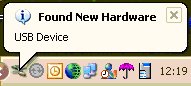
- Select "Install from a list or specific location (Advanced)" and press "Next".
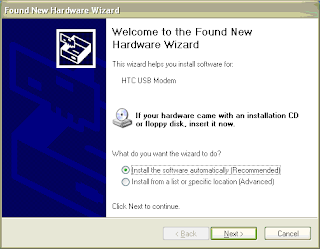
- Select "Don't search. I will choose the driver to install." from the next screen and press "Next" again.
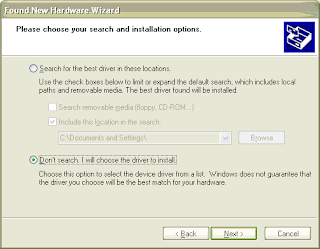
- Your modem should be recognized now. To install the driver select "Have Disk" and press "Next".
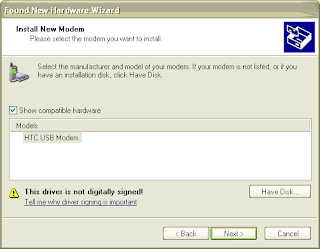
- Find the file "USBMDM.inf" (you've downloaded previously), select it and press "Open".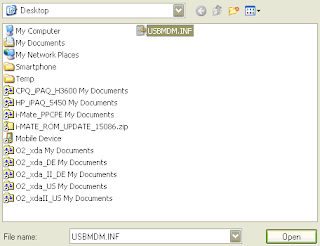
- Confirm to install that driver and if you get a warning that this driver hasn't passed the Windows XP Logo certification continue anyway.
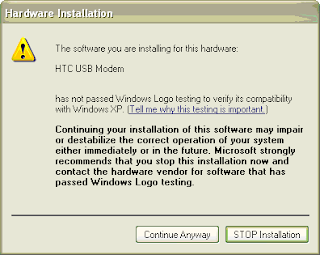
- Done, the new driver was successfully installed if you see the following message:
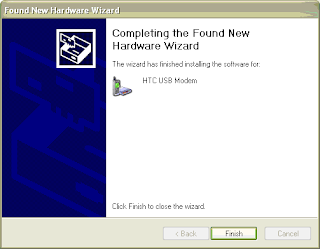
- After installation you have a new USB Modem called "HTC USB Modem" in Control Panel-> Phone and Modem Options on your PC.
Dialing GPRS :
- Open "USBModem_Dialer.exe" which was also the part of the ZIP file you've previously downloaded from PPCW.Net.
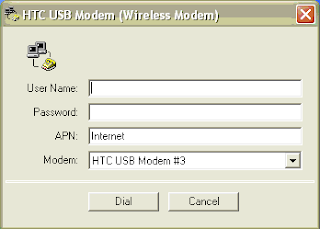
- Enter "User Name:", "Password" you need to access the GPRS network and add the "APN:" you carrier gave you.
- Now press "Dial" to connect your PC via your HTC Himalaya to the GPRS network.
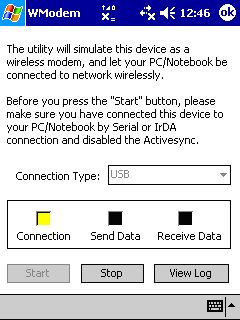
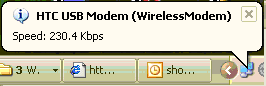
- If everything went fine you will get a notification from Windows XP that you are successfully connected: And also you Pocket PC Phone Edition notifies you about a successful connection:
That's it, you are ready to enjoy the true wireless Internet through GPRS now - wherever you are and wherever you go!
Source : http://www.mobiletopsoft.com/board/308/setting-up-a-gprs-connection-for-win-xp-and-usb-using-o2-xda-ii.html
Before you can setup the Himalaya as an USB modem you must first download and install the driver called USBMDM.inf and USBModem_Dialer.exe . (http://wiki.xda-developers.com/uploads/USB_Modem.zip)
Installation :
- Make sure your Pocket PC Phone Edition isn't connect with your PC by disabling the USB port in the ActiveSync settings on your PC.
- On the device tap Start -> Settings -> Connections -> Beam -> and disable "Receive all incoming beams".
- Now tap Start -> Programs -> Wireless Modem.
- As "Connection Type" selected "USB" and tap the "Start" button.
- Now connect your Phone Edition with your PC by using the USB cradle or a USB sync cable.
- Your PC will found a new hardware:

- Select "Install from a list or specific location (Advanced)" and press "Next".

- Select "Don't search. I will choose the driver to install." from the next screen and press "Next" again.

- Your modem should be recognized now. To install the driver select "Have Disk" and press "Next".

- Find the file "USBMDM.inf" (you've downloaded previously), select it and press "Open".

- Confirm to install that driver and if you get a warning that this driver hasn't passed the Windows XP Logo certification continue anyway.

- Done, the new driver was successfully installed if you see the following message:

- After installation you have a new USB Modem called "HTC USB Modem" in Control Panel-> Phone and Modem Options on your PC.
Dialing GPRS :
- Open "USBModem_Dialer.exe" which was also the part of the ZIP file you've previously downloaded from PPCW.Net.

- Enter "User Name:", "Password" you need to access the GPRS network and add the "APN:" you carrier gave you.

- Now press "Dial" to connect your PC via your HTC Himalaya to the GPRS network.

- If everything went fine you will get a notification from Windows XP that you are successfully connected: And also you Pocket PC Phone Edition notifies you about a successful connection:
That's it, you are ready to enjoy the true wireless Internet through GPRS now - wherever you are and wherever you go!
Source : http://www.mobiletopsoft.com/board/308/setting-up-a-gprs-connection-for-win-xp-and-usb-using-o2-xda-ii.html
Wednesday, October 17, 2007
Menyelamatkan lisence Windows XP (OEM)
by : Lutfi (planet.ubuntu-id.org)
Kali ini laen. Namanya migrasi gak 100% linux. Pasti ada beberapa pc yg jalanin Windows. Tentu saja utk program2 yg blon bs jalan di Linux. Tapi tips ini akan sangat menarik. Karena dengan Linux, kita bisa amanin lisence XP OEM dengan sangat hemat mat mat :-D
Tau XP OEM kan? Baek yg Home edition maupun yg Prof edition, versi OEM adalah versi yg skali install. Stelah aktifasi via internet, lisence itu dah gak bs dipake di pc laen. Umumnya lisence OEM datang bersamaan dengan pembelian pc/notebook baru. Sedangkan yg FPP (Full Product Package) emang bisa di install lagi kalo rusak. Tapi selisih harganya itu loh. Bisa sampe $100 lebih dr XP Home/Pro OEM dan XP Home/Pro FPP. So knp harus di hubung2kan dengan Linux???
Ya itu tadi problemnya. Skali install dan aktifasi via internet, product-key nya dah gak bs di gunakan lagi. Berarti harus berusaha mengamankan Windows itu agar jangan sampe hancur. Karena kalo hancur akibat virus, harddisk rusak ato sebab yang laen, maka harus beli lisence baru. Tambah kaya tuh Mr. Bill Gates :-p
Salah satu solusi adalah dengan membanckup partisi Windows XP tadi dengan software partimage (http://www.partimage.org). Jadi kalo rusak, bisa kita restore lagi (aman deh lisence sebelumnya). Gunakan saja LiveCD yang sudah menyertakan software partimage di dalamnya. Seperti SystemRescueCD (http://www.sysresccd.org). Yang sudah disertai software2 partimage, gparted, parted, ntfs-3g, sfdisk, test-disk dan lainnya.
Simple aja sih langkah2nya:
Install XP di harddisk baru. Waktu install jangan gunakan semua space harddisk. Sisakan skitar 1GB untuk backupnya. Misalkan pake harddisk 40GB, gunakan skitar 39GB untuk XP dan sisanya 1GB ntar akan digunakan untuk backup partisi.
Stelah install XP sukses, lanjutkan dengan aktifasinya via Internet (kan lebih simple aja dari pada via phone kan)
Sekaranag booting gunakan SystemRescueCD dan enter beberapa kali akan menuju prompt root
Liat aja partisi dengan:
# fdisk -l
Format partisi ke dua dengan gparted ato parted (sebaiknya jgn gunakan jenis filesystem NTFS/FAT32. Gunakan ext3 or yg laen. Yg gak bs di akses user XP. Juga untuk menghindari virus!!!)
# startx
# gparted
Kalo dah ready, mount ke /mnt/windows
# mount -t ext3 /dev/hda2 /mnt/windows
Lalu backup partisi ke 1 (/dev/hda1) dengan cara berikut:
# partimage
Cara simple dan cepet seperti ini:
# partimage -b -o -d save /dev/hda1 /mnt/windows/xp-home
Berikut ini XP Home OEM yg dah gue pake:
- Yang akan di backup: 1.86GB
- Hasil backup: 904MB
- Waktu backup: 5 menit
Untuk restore laen waktu, ganti aja option save dengan restore.
Jika masih ragu membackup ke partisi ke 2, bisa juga di backup ke pc laen. Misal semua image XP tadi dikumpulkan di 1 server. Semua backup tersentral di Samba/FTP/SSHFS. Semua bisa dilakukan di SystemRescueCD yang dah menyertakan utilitynya.
Well... daripada pake Norton Ghost, cara ini lebih hemat mat mat ;-)
Kali ini laen. Namanya migrasi gak 100% linux. Pasti ada beberapa pc yg jalanin Windows. Tentu saja utk program2 yg blon bs jalan di Linux. Tapi tips ini akan sangat menarik. Karena dengan Linux, kita bisa amanin lisence XP OEM dengan sangat hemat mat mat :-D
Tau XP OEM kan? Baek yg Home edition maupun yg Prof edition, versi OEM adalah versi yg skali install. Stelah aktifasi via internet, lisence itu dah gak bs dipake di pc laen. Umumnya lisence OEM datang bersamaan dengan pembelian pc/notebook baru. Sedangkan yg FPP (Full Product Package) emang bisa di install lagi kalo rusak. Tapi selisih harganya itu loh. Bisa sampe $100 lebih dr XP Home/Pro OEM dan XP Home/Pro FPP. So knp harus di hubung2kan dengan Linux???
Ya itu tadi problemnya. Skali install dan aktifasi via internet, product-key nya dah gak bs di gunakan lagi. Berarti harus berusaha mengamankan Windows itu agar jangan sampe hancur. Karena kalo hancur akibat virus, harddisk rusak ato sebab yang laen, maka harus beli lisence baru. Tambah kaya tuh Mr. Bill Gates :-p
Salah satu solusi adalah dengan membanckup partisi Windows XP tadi dengan software partimage (http://www.partimage.org). Jadi kalo rusak, bisa kita restore lagi (aman deh lisence sebelumnya). Gunakan saja LiveCD yang sudah menyertakan software partimage di dalamnya. Seperti SystemRescueCD (http://www.sysresccd.org). Yang sudah disertai software2 partimage, gparted, parted, ntfs-3g, sfdisk, test-disk dan lainnya.
Simple aja sih langkah2nya:
Install XP di harddisk baru. Waktu install jangan gunakan semua space harddisk. Sisakan skitar 1GB untuk backupnya. Misalkan pake harddisk 40GB, gunakan skitar 39GB untuk XP dan sisanya 1GB ntar akan digunakan untuk backup partisi.
Stelah install XP sukses, lanjutkan dengan aktifasinya via Internet (kan lebih simple aja dari pada via phone kan)
Sekaranag booting gunakan SystemRescueCD dan enter beberapa kali akan menuju prompt root
Liat aja partisi dengan:
# fdisk -l
Format partisi ke dua dengan gparted ato parted (sebaiknya jgn gunakan jenis filesystem NTFS/FAT32. Gunakan ext3 or yg laen. Yg gak bs di akses user XP. Juga untuk menghindari virus!!!)
# startx
# gparted
Kalo dah ready, mount ke /mnt/windows
# mount -t ext3 /dev/hda2 /mnt/windows
Lalu backup partisi ke 1 (/dev/hda1) dengan cara berikut:
# partimage
Cara simple dan cepet seperti ini:
# partimage -b -o -d save /dev/hda1 /mnt/windows/xp-home
Berikut ini XP Home OEM yg dah gue pake:
- Yang akan di backup: 1.86GB
- Hasil backup: 904MB
- Waktu backup: 5 menit
Untuk restore laen waktu, ganti aja option save dengan restore.
Jika masih ragu membackup ke partisi ke 2, bisa juga di backup ke pc laen. Misal semua image XP tadi dikumpulkan di 1 server. Semua backup tersentral di Samba/FTP/SSHFS. Semua bisa dilakukan di SystemRescueCD yang dah menyertakan utilitynya.
Well... daripada pake Norton Ghost, cara ini lebih hemat mat mat ;-)
Solusi : Partisi SWAP hilang? Non Aktif?
by : Ainul Hakim (planet.ubuntu-id.org)
Dua hari ini saya merasakan kerja laptop kesayangan yang berisikan Edubuntu menjadi berat… hardisk loading terus menerus. Prosedur cek space hdd sudah dilakukan ($df -dh) dan hasilnya masih dibawah 90%.
$top
pun sudah dilakukan dan suspek sementara ada pada gaim dan openoffice… yaa sementara saya non-aktifkan salah satu… hiks… problem solved…sementara. Namun ini tetap aneh, karena pada kondisi sebelumnya saya mainkan OpenOffice, Gaim, Thunderbird dan FireFox secara bersamaan tidak sampai seberat ini yang bahkan bisa dikatakan halted (hang). Akhirnya
tiba tiba feeling mengatakan coba
$ free
dan tara…. hasilnya sebagai berikut :
smartikon@smartikon:~$ free
total used free shared buffers cached
Mem: 256088 251456 4632 0 3196 101936
-/+ buffers/cache: 146324 109764
Swap: 0 0 0
Ayoo mana coba anehnya… yap..swap nya 0 semuanya, langsung deh melakukan pengecekan ke fstab…
hah disana sudah terongok bawah /dev/hda2 masih aktif… akhirnya googling lagi dan alhamdulillah dapat 2 solusi, yaitu
1. Mengecek UUID dari masing masing device hdd kita dengan :
smartikon@smartikon:~$ blkid
/dev/hda1: UUID="2f842d03-6725-4e84-8b6e-a558f41a6b9b" SEC_TYPE="ext2" TYPE="ext3"
/dev/hda2: UUID="02256835-3354-46ae-a3fc-0783623be670" TYPE="swap"
/dev/hda3: UUID="75de2520-5035-4d96-aedc-bb9f0dac8ee7" SEC_TYPE="ext2" TYPE="ext3"
dan ternyata setelah di cek kros dengan UUID pada /etc/fstab hasil pada /dev/hda2 dimana swap terdapat disana berbeda… langsung aja edit itu UUID di fstab hda2 menjadi sama persis dengan hasil blkid, kemudian save dan
$ sudo mount -a
beres….
smartikon@smartikon:~$ free
total used free shared buffers cached
Mem: 256088 251932 4156 0 3360 101976
-/+ buffers/cache: 146596 109492
Swap: 779144 0 779144
Adapun cara kedua yang saya dapat dari google adalah dengan :
sudo swapon -a /dev/
Selamat Mencoba
Dua hari ini saya merasakan kerja laptop kesayangan yang berisikan Edubuntu menjadi berat… hardisk loading terus menerus. Prosedur cek space hdd sudah dilakukan ($df -dh) dan hasilnya masih dibawah 90%.
$top
pun sudah dilakukan dan suspek sementara ada pada gaim dan openoffice… yaa sementara saya non-aktifkan salah satu… hiks… problem solved…sementara. Namun ini tetap aneh, karena pada kondisi sebelumnya saya mainkan OpenOffice, Gaim, Thunderbird dan FireFox secara bersamaan tidak sampai seberat ini yang bahkan bisa dikatakan halted (hang). Akhirnya
tiba tiba feeling mengatakan coba
$ free
dan tara…. hasilnya sebagai berikut :
smartikon@smartikon:~$ free
total used free shared buffers cached
Mem: 256088 251456 4632 0 3196 101936
-/+ buffers/cache: 146324 109764
Swap: 0 0 0
Ayoo mana coba anehnya… yap..swap nya 0 semuanya, langsung deh melakukan pengecekan ke fstab…
hah disana sudah terongok bawah /dev/hda2 masih aktif… akhirnya googling lagi dan alhamdulillah dapat 2 solusi, yaitu
1. Mengecek UUID dari masing masing device hdd kita dengan :
smartikon@smartikon:~$ blkid
/dev/hda1: UUID="2f842d03-6725-4e84-8b6e-a558f41a6b9b" SEC_TYPE="ext2" TYPE="ext3"
/dev/hda2: UUID="02256835-3354-46ae-a3fc-0783623be670" TYPE="swap"
/dev/hda3: UUID="75de2520-5035-4d96-aedc-bb9f0dac8ee7" SEC_TYPE="ext2" TYPE="ext3"
dan ternyata setelah di cek kros dengan UUID pada /etc/fstab hasil pada /dev/hda2 dimana swap terdapat disana berbeda… langsung aja edit itu UUID di fstab hda2 menjadi sama persis dengan hasil blkid, kemudian save dan
$ sudo mount -a
beres….
smartikon@smartikon:~$ free
total used free shared buffers cached
Mem: 256088 251932 4156 0 3360 101976
-/+ buffers/cache: 146596 109492
Swap: 779144 0 779144
Adapun cara kedua yang saya dapat dari google adalah dengan :
sudo swapon -a /dev/
Selamat Mencoba
Solusi : Modem CDMA Venus VT-10 di Ubuntu 6.06
Diambil dari : anmsid.blogsome.com
Modem Venus VT-10 dengan kartu FREN saya dikenali dengan baik oleh Ubuntu Dapper. Berikut ini sedikit langkah-langkah supaya saya gak lupa.
Colokin modem USB, tentunya dengan kartu CDMA didalamnya (saya pake FREN). Lihat dmesg jika ada pesan seperti berikut berarti modem usb sudah dikenali.
[17179589.504000] cdc_acm 1-1:1.0: ttyACM0: USB ACM device
[17179589.508000] usbcore: registered new driver cdc_acm
[17179589.508000] drivers/usb/class/cdc-acm.c: v0.23:USB Abstract Control Model driver for USB modems and ISDN adapters
Konfigurasi /etc/wvdial.conf sebagai berikut:
[Dialer FREN]
Init1 = ATZ
Init2 = ATQ0 V1 E1 S0=0 &C1 &D2 +FCLASS=0
Modem Type = USB Modem
Baud = 230400
New PPPD = yes
Modem = /dev/ttyACM0
ISDN = 0
Phone = #777
Password = m8
Username = m8
Auto DNS = 1
Stupid Mode = 1
Auto Reconnect = on
Jalankan wvdial.
$ sudo wvdial FREN
Sengaja wvdial tidak saya jalankan di background supaya mudah dalam mengidentfikasi pesan error. Jika tidak terdapat masalah akan terlihat message berikut di terminal
--> WvDial: Internet dialer version 1.55
--> Cannot get information for serial port.
--> Initializing modem.
--> Sending: ATZ
ATZ
OK
--> Sending: ATQ0 V1 E1 S0=0 &C1 &D2 +FCLASS=0
ATQ0 V1 E1 S0=0 &C1 &D2 +FCLASS=0
OK
--> Modem initialized.
--> Sending: ATDT#777
--> Waiting for carrier.
ATDT#777
CONNECT
--> Carrier detected. Starting PPP immediately.
--> Starting pppd at Sat Apr 21 09:34:43 2007
--> Pid of pppd: 5638
--> Using interface ppp0
--> pppd: ��[05][08]H�[05][08]
--> pppd: ��[05][08]H�[05][08]
--> pppd: ��[05][08]H�[05][08]
--> pppd: ��[05][08]H�[05][08]
--> local IP address 10.128.19.150
--> pppd: ��[05][08]H�[05][08]
--> remote IP address 10.21.9.1
--> pppd: ��[05][08]H�[05][08]
--> primary DNS address 10.21.4.77
--> pppd: ��[05][08]H�[05][08]
--> secondary DNS address 10.21.7.7
--> pppd: ��[05][08]H�[05][08]
Untuk memutus koneksi tinggal tekan Ctrl+C di terminal tersebut.
Jika sebelumnya sudah ada koneksi ethernet yang berjalan, kemungkinan default gateway tidak melalui ppp0. Untuk itu harus diubah default gateway ke ppp0.
$ sudo route del default
$ sudo route add default gw dev ppp0
Untuk monitoring bandwidth di Linux, bisa menggunakan KtrafficAnalyzer. Karena tidak menemukan paket untuk Dapper, saya pakai alien untuk menginstall paket rpm KtrafficAnalyzer.
Selain itu bisa juga menggunakan vnstat. Untuk cara instalasi silahkan baca disini . Karena saya hanya akan memonitor modem CDMA, maka vnstat saya jalankan agar memonitor interface ppp0
$ sudo vnstat -u -i ppp0
Oh iya, tips untuk menghemat quota bandwidth juga berlaku di Linux. Enaknya pake Linux, gak usah khawatir tiba-tiba ada download/upload misterius yang ngabisin quota. Tentu saja entri crontab juga harus diperiksa ^^
Demikianlah, semoga bermanfaat ^^.
http://anmsid.blogsome.com/2007/04/21/modem-cdma-venus-vt-10-di-ubuntu-606/
Modem Venus VT-10 dengan kartu FREN saya dikenali dengan baik oleh Ubuntu Dapper. Berikut ini sedikit langkah-langkah supaya saya gak lupa.
Colokin modem USB, tentunya dengan kartu CDMA didalamnya (saya pake FREN). Lihat dmesg jika ada pesan seperti berikut berarti modem usb sudah dikenali.
[17179589.504000] cdc_acm 1-1:1.0: ttyACM0: USB ACM device
[17179589.508000] usbcore: registered new driver cdc_acm
[17179589.508000] drivers/usb/class/cdc-acm.c: v0.23:USB Abstract Control Model driver for USB modems and ISDN adapters
Konfigurasi /etc/wvdial.conf sebagai berikut:
[Dialer FREN]
Init1 = ATZ
Init2 = ATQ0 V1 E1 S0=0 &C1 &D2 +FCLASS=0
Modem Type = USB Modem
Baud = 230400
New PPPD = yes
Modem = /dev/ttyACM0
ISDN = 0
Phone = #777
Password = m8
Username = m8
Auto DNS = 1
Stupid Mode = 1
Auto Reconnect = on
Jalankan wvdial.
$ sudo wvdial FREN
Sengaja wvdial tidak saya jalankan di background supaya mudah dalam mengidentfikasi pesan error. Jika tidak terdapat masalah akan terlihat message berikut di terminal
--> WvDial: Internet dialer version 1.55
--> Cannot get information for serial port.
--> Initializing modem.
--> Sending: ATZ
ATZ
OK
--> Sending: ATQ0 V1 E1 S0=0 &C1 &D2 +FCLASS=0
ATQ0 V1 E1 S0=0 &C1 &D2 +FCLASS=0
OK
--> Modem initialized.
--> Sending: ATDT#777
--> Waiting for carrier.
ATDT#777
CONNECT
--> Carrier detected. Starting PPP immediately.
--> Starting pppd at Sat Apr 21 09:34:43 2007
--> Pid of pppd: 5638
--> Using interface ppp0
--> pppd: ��[05][08]H�[05][08]
--> pppd: ��[05][08]H�[05][08]
--> pppd: ��[05][08]H�[05][08]
--> pppd: ��[05][08]H�[05][08]
--> local IP address 10.128.19.150
--> pppd: ��[05][08]H�[05][08]
--> remote IP address 10.21.9.1
--> pppd: ��[05][08]H�[05][08]
--> primary DNS address 10.21.4.77
--> pppd: ��[05][08]H�[05][08]
--> secondary DNS address 10.21.7.7
--> pppd: ��[05][08]H�[05][08]
Untuk memutus koneksi tinggal tekan Ctrl+C di terminal tersebut.
Jika sebelumnya sudah ada koneksi ethernet yang berjalan, kemungkinan default gateway tidak melalui ppp0. Untuk itu harus diubah default gateway ke ppp0.
$ sudo route del default
$ sudo route add default gw dev ppp0
Untuk monitoring bandwidth di Linux, bisa menggunakan KtrafficAnalyzer. Karena tidak menemukan paket untuk Dapper, saya pakai alien untuk menginstall paket rpm KtrafficAnalyzer.
Selain itu bisa juga menggunakan vnstat. Untuk cara instalasi silahkan baca disini . Karena saya hanya akan memonitor modem CDMA, maka vnstat saya jalankan agar memonitor interface ppp0
$ sudo vnstat -u -i ppp0
Oh iya, tips untuk menghemat quota bandwidth juga berlaku di Linux. Enaknya pake Linux, gak usah khawatir tiba-tiba ada download/upload misterius yang ngabisin quota. Tentu saja entri crontab juga harus diperiksa ^^
Demikianlah, semoga bermanfaat ^^.
http://anmsid.blogsome.com/2007/04/21/modem-cdma-venus-vt-10-di-ubuntu-606/
Thursday, September 13, 2007
Linux : uji coba Freespire 2.0
Selasa, 11/09/2007, download distro Freespire 2.0 dari mirror yang disediakan oleh www.freespire.org. File .iso freespire sebesar 699,894KB selesai didownload setelah kurang lebih 7jam dengan rata-rata 25kbps.
Freespire bisa dibilang versi gratisnya Linspire. perbedaan antara keduanya bisa dibilang terletak pada support service dan support driver-nya yang lebih baik pada Linspire. Base Core System dari Freespire dan Linspire adalah dari Ubuntu dengan window manager yang digunakan KDE.
Instalasi freespire cukup gegas, tampilannya juga cukup menarik n gak terlalu rumit, tinggal ikuti pentunjuk yang diberikan, klik sana klik sini. Selesai instalasi, mulai restart dan login. Dengan KDE sebagai window manager-nya, tampilan Freespire cukup menarik, namun menu-nya cukup pelit, hanya beberapa item saja yang ditampilkan seperti Run Program, Dokumen, Setting, dan Help. Cukup bingung juga pada awalnya, tapi karena base core systemnya dari Ubuntu jadi bisa perlahan-lahan dimengerti.
Ada yang tidak biasa di Freespire 2.0 ini yaitu program paket manager Synaptic ternyata tidak terinstall secara default. Jadi untuk menginstall program sebaiknya pake apt-get lewat konsole : apt-get install synaptic. Jika instalasi synaptic tidak berjalan dengan baik, coba update dahulu dengan : apt-get update, kemudian jalankan lagi instalasi synaptic-nya.
Setelah synaptic terinstall, lakukan upgrade system karena kernel yang digunakan masih 2.4 sedangkan yang terbaru (sampai September 2007) sudah kernel 2.6, semua program diupgrade aja sekalian biar tertutup bug-bug yang ada. Kemudian restart ulang.
Freespire bisa dibilang versi gratisnya Linspire. perbedaan antara keduanya bisa dibilang terletak pada support service dan support driver-nya yang lebih baik pada Linspire. Base Core System dari Freespire dan Linspire adalah dari Ubuntu dengan window manager yang digunakan KDE.
Instalasi freespire cukup gegas, tampilannya juga cukup menarik n gak terlalu rumit, tinggal ikuti pentunjuk yang diberikan, klik sana klik sini. Selesai instalasi, mulai restart dan login. Dengan KDE sebagai window manager-nya, tampilan Freespire cukup menarik, namun menu-nya cukup pelit, hanya beberapa item saja yang ditampilkan seperti Run Program, Dokumen, Setting, dan Help. Cukup bingung juga pada awalnya, tapi karena base core systemnya dari Ubuntu jadi bisa perlahan-lahan dimengerti.
Ada yang tidak biasa di Freespire 2.0 ini yaitu program paket manager Synaptic ternyata tidak terinstall secara default. Jadi untuk menginstall program sebaiknya pake apt-get lewat konsole : apt-get install synaptic. Jika instalasi synaptic tidak berjalan dengan baik, coba update dahulu dengan : apt-get update, kemudian jalankan lagi instalasi synaptic-nya.
Setelah synaptic terinstall, lakukan upgrade system karena kernel yang digunakan masih 2.4 sedangkan yang terbaru (sampai September 2007) sudah kernel 2.6, semua program diupgrade aja sekalian biar tertutup bug-bug yang ada. Kemudian restart ulang.
Tuesday, September 11, 2007
Repository Ubuntu di situs kambing.ui.edu
berikut adalah setingan repository ubuntu lokal dari Kambing.ui.edu, untuk situs repo lainnya dapat dilihat di :
http://wiki.ubuntu-id.org/SourcesListLokal
file yang digunakan : /etc/apt/sources.list
edit file tersebut dan isi dengan format dibawah ini :
Repositori Kambing (UI -- Telkom, Indosat, OpenIXP, INHERENT)
Informasi situs: http://kambing.ui.edu
### sources.list.kambing
### Repository dengan menggunakan server mirror kambing.ui.edu
### Untuk rilis lain selain feisty silakan ganti semua kata feisty
### dengan misalnya dapper atau edgy dsb
## REPOSITORY UTAMA
deb http://kambing.ui.edu/ubuntu feisty main restricted universe multiverse
deb-src http://kambing.ui.edu/ubuntu feisty main restricted universe multiverse
## INI UNTUK MAJOR BUG FIX UPDATES
deb http://kambing.ui.edu/ubuntu feisty-updates main restricted universe multiverse
deb-src http://kambing.ui.edu/ubuntu feisty-updates main restricted universe multiverse
## INI UNTUK UBUNTU SECURITY UPDATES
deb http://kambing.ui.edu/ubuntu feisty-security main restricted universe multiverse deb-src http://kambing.ui.edu/ubuntu
feisty-security main restricted universe multiverse
Cara penggunaan (cara lainnya) :
wget http://arsip.ubuntu-id.org/berkas/sources.list.kambing
sudo mv /etc/apt/sources.list /etc/apt/sources.list.original
sudo cp sources.list.kambing /etc/apt/sources.list sudo apt-get update
kalimat diatas diketik dalam satu baris ya...
good luck !!!
http://wiki.ubuntu-id.org/SourcesListLokal
file yang digunakan : /etc/apt/sources.list
edit file tersebut dan isi dengan format dibawah ini :
Repositori Kambing (UI -- Telkom, Indosat, OpenIXP, INHERENT)
Informasi situs: http://kambing.ui.edu
### sources.list.kambing
### Repository dengan menggunakan server mirror kambing.ui.edu
### Untuk rilis lain selain feisty silakan ganti semua kata feisty
### dengan misalnya dapper atau edgy dsb
## REPOSITORY UTAMA
deb http://kambing.ui.edu/ubuntu feisty main restricted universe multiverse
deb-src http://kambing.ui.edu/ubuntu feisty main restricted universe multiverse
## INI UNTUK MAJOR BUG FIX UPDATES
deb http://kambing.ui.edu/ubuntu feisty-updates main restricted universe multiverse
deb-src http://kambing.ui.edu/ubuntu feisty-updates main restricted universe multiverse
## INI UNTUK UBUNTU SECURITY UPDATES
deb http://kambing.ui.edu/ubuntu feisty-security main restricted universe multiverse deb-src http://kambing.ui.edu/ubuntu
feisty-security main restricted universe multiverse
Cara penggunaan (cara lainnya) :
wget http://arsip.ubuntu-id.org/berkas/sources.list.kambing
sudo mv /etc/apt/sources.list /etc/apt/sources.list.original
sudo cp sources.list.kambing /etc/apt/sources.list sudo apt-get update
kalimat diatas diketik dalam satu baris ya...
good luck !!!
Wednesday, September 05, 2007
Cara Pakai DVD Repository Ubuntu
Melalui CLI:
• Masukkan DVD repo Ubuntu kedalam DVD rom, lanjutkan dengan perintah
$ sudo apt-cdrom add
• Tunggu sampai selesai scan pakages
• Selanjutnya beri nama DVD repository nya apa, misalnya Ubuntu-Main-Restricted.
• Setelah selesai, masukkan lagi DVD berikutnya dan ikuti perintah seperti tadi.
Melalui Synaptic:
• Buka Synaptic melalui System > Administration > Synaptic Package Manager
• Di Synaptic Package Manager, pilih Settings > Repositories kemudian Add Cdrom lalu masukkan DVD repository nya ke DVD-ROM dan tunggu sampai scaning CDROM selesai.

Dan untuk menginstall program anda dapat menggunakan:
$ sudo apt-get install NamaAplikasi
• Masukkan DVD repo Ubuntu kedalam DVD rom, lanjutkan dengan perintah
$ sudo apt-cdrom add
• Tunggu sampai selesai scan pakages
• Selanjutnya beri nama DVD repository nya apa, misalnya Ubuntu-Main-Restricted.
• Setelah selesai, masukkan lagi DVD berikutnya dan ikuti perintah seperti tadi.
Melalui Synaptic:
• Buka Synaptic melalui System > Administration > Synaptic Package Manager
• Di Synaptic Package Manager, pilih Settings > Repositories kemudian Add Cdrom lalu masukkan DVD repository nya ke DVD-ROM dan tunggu sampai scaning CDROM selesai.
Dan untuk menginstall program anda dapat menggunakan:
$ sudo apt-get install NamaAplikasi
Tuesday, September 04, 2007
Merestorasi Bootloader (GRUB)
apabila kita menemui tampilan sebagai berikut :
Boot from Hard Disk 0 failed
FATAL : Not a bootable disk
maka besar kemungkinan GRUB telah rusak dari Master Boot Record (MBR), dan tidak bisa melakukan booting secara langsung dari harddisk. ini artinya sebagian atau seluruh isi MBR tertimpa oleh suatu program lain atau operasi tulis yang secara manual tidak sengaja kita lakukan malah mengarah ke MBR.
cara termudah untuk mengatasi masalah ini adalah menggunakan Linux LiveCD seperti Damn Small Linux (DSL) atau Knoppix. langkah yang harus dilakukan :
1.Boot PC dengan Linux LiveCD, jika memungkinkan pilih mode console agar booting bisa dipercepat (runlevel 2 atau 3).
2.mount partisi yang berisi root file system (bukan /home atau partisi lainnya) ; buat subdirektory dahulu di /mnt
#mount /dev/hda1 /mnt/hda1
3.gunakan perintah chroot agar seolah-olah kita sedang bekerja dalam instalasi Linux didalam harddisk
#chroot /mnt/hda1
4.jalankan shell grub
#grub
akan terlihat pesan adanya deteksi drive lewat BIOS, tunggu sebentar sampai proses ini selesai
jika selesai, ketikkan
root (hd0,0)
setup (hd0)
5.perhatikan pesan-pesan yang muncul, pastikan semua tahap berjalan dengan sukses. kesalahan biasanya terjadi jika kita salah menentukan root device lewat perintah root yang berakibat gagal ditemukannya file-file pendukung instalasi GRUB termasuk file 'grub.conf'
6.gunakan perintah find dan cek satu/dua file pendukung GRUB, misalnya
root(hd0)
find /boot/grub/stage1
berdasar output perintah tersebut, dapat ditentukan partisi mana yang harus dijadikan root.
good luck !!!
Boot from Hard Disk 0 failed
FATAL : Not a bootable disk
maka besar kemungkinan GRUB telah rusak dari Master Boot Record (MBR), dan tidak bisa melakukan booting secara langsung dari harddisk. ini artinya sebagian atau seluruh isi MBR tertimpa oleh suatu program lain atau operasi tulis yang secara manual tidak sengaja kita lakukan malah mengarah ke MBR.
cara termudah untuk mengatasi masalah ini adalah menggunakan Linux LiveCD seperti Damn Small Linux (DSL) atau Knoppix. langkah yang harus dilakukan :
1.Boot PC dengan Linux LiveCD, jika memungkinkan pilih mode console agar booting bisa dipercepat (runlevel 2 atau 3).
2.mount partisi yang berisi root file system (bukan /home atau partisi lainnya) ; buat subdirektory dahulu di /mnt
#mount /dev/hda1 /mnt/hda1
3.gunakan perintah chroot agar seolah-olah kita sedang bekerja dalam instalasi Linux didalam harddisk
#chroot /mnt/hda1
4.jalankan shell grub
#grub
akan terlihat pesan adanya deteksi drive lewat BIOS, tunggu sebentar sampai proses ini selesai
jika selesai, ketikkan
root (hd0,0)
setup (hd0)
5.perhatikan pesan-pesan yang muncul, pastikan semua tahap berjalan dengan sukses. kesalahan biasanya terjadi jika kita salah menentukan root device lewat perintah root yang berakibat gagal ditemukannya file-file pendukung instalasi GRUB termasuk file 'grub.conf'
6.gunakan perintah find dan cek satu/dua file pendukung GRUB, misalnya
root(hd0)
find /boot/grub/stage1
berdasar output perintah tersebut, dapat ditentukan partisi mana yang harus dijadikan root.
good luck !!!
Networking (Ubuntu 7.04)
berikut cara singkat dalam melakukan konfigurasi jaringan dengan menggunakan ubuntu 7.04. untuk lebih jelas mengenai perintah-perintah yang digunakan, bisa melihat manual ubuntu 7.04 (http://help.ubuntu.com) atau beberapa situs lainnya sebagai panduan (googling aja yah...)
aktif/non-aktif koneksi networking
#ifconfig eth0 up
#ifconfig eth0 down
koneksi dengan DHCP Server
#gedit /etc/network/interfaces
edit pada bagian network interfaces -use DHCP
auto eth0 iface eth0 inet dhcp
koneksi dengan IP Static
#gedit /etc/network/interfaces
edit pada bagian metwork interfaces
auto eth0
iface eth0 inet static
address 192.168.3.3
gateway 192.168.3.1
netmask 255.255.255.0
network 192.168.3.0
broadcast 192.168.3.255
restart ulang servis jaringan
#/etc/init.d/networking restart
mengubah nama komputer
#gedit /etc/hotsname
restart komputer
mengubah deskripsi komputer
#gedit /etc/samba/samba.conf
cari baris ini
server string = %server(samba, ubuntu)
ganti dengan
server string = komputerku
simpan dan restart
#testparm
#/etc/init.d/samba restart
mengubah domain/workgroup komputer
#gedit /etc/samba/smb.conf
cari baris ini
workgroup = MSHOME
ganti dengan
workgroup = domainku
simpan dan restart
#/etc/init.d/samba restart
good luck !!!
aktif/non-aktif koneksi networking
#ifconfig eth0 up
#ifconfig eth0 down
koneksi dengan DHCP Server
#gedit /etc/network/interfaces
edit pada bagian network interfaces -use DHCP
auto eth0 iface eth0 inet dhcp
koneksi dengan IP Static
#gedit /etc/network/interfaces
edit pada bagian metwork interfaces
auto eth0
iface eth0 inet static
address 192.168.3.3
gateway 192.168.3.1
netmask 255.255.255.0
network 192.168.3.0
broadcast 192.168.3.255
restart ulang servis jaringan
#/etc/init.d/networking restart
mengubah nama komputer
#gedit /etc/hotsname
restart komputer
mengubah deskripsi komputer
#gedit /etc/samba/samba.conf
cari baris ini
server string = %server(samba, ubuntu)
ganti dengan
server string = komputerku
simpan dan restart
#testparm
#/etc/init.d/samba restart
mengubah domain/workgroup komputer
#gedit /etc/samba/smb.conf
cari baris ini
workgroup = MSHOME
ganti dengan
workgroup = domainku
simpan dan restart
#/etc/init.d/samba restart
good luck !!!
Make backup copies of your files (ubuntu 7.04)
A problem which you may occasionally encounter is the unexpected loss of some of your work and settings for one reason or another. The causes of such data loss are many and varied; it could be anything from a power cut to accidentally deleting a file. It is highly recommended that you make regular back-up copies of your important files so that, if you do encounter a problem, you will not have lost those files.
It is wise to store back-up copies of files separately from your computer; that is, you should make use of some form of file storage which is not permanently attached to your computer. Options include:
Writable CDs and DVDs
External hard disks and flash memory devices
Another computer on the network
A simple way of backing-up your files is to manually copy them to a safe location (see above) by using the File Browser.
Alternatively, you can use a dedicated back-up application, such as HUBackup:
1.Install the hubackup package from the “Universe” repository (see Add Applications).
2.To make a backup, press System → Administration → Home User Backup.
3.Select the files which you would like to make a backup copy of and choose the location which you would like to save the backup to. If you have a CD or DVD writer, it should be present in this list.
4.Press Backup and follow the instructions given on-screen.
To restore a backup made with HUBackup, press System → Administration → Home User Restore and follow the instrctions on-screen.
Some general advice on how to keep good back-ups is given below:
Back-up on a regular basis
Always test your back-ups after you make them, to ensure that they have been made correctly
Label your back-ups clearly, and keep them in a safe place
source : http://help.ubuntu.com
good luck !!!
It is wise to store back-up copies of files separately from your computer; that is, you should make use of some form of file storage which is not permanently attached to your computer. Options include:
Writable CDs and DVDs
External hard disks and flash memory devices
Another computer on the network
A simple way of backing-up your files is to manually copy them to a safe location (see above) by using the File Browser.
Alternatively, you can use a dedicated back-up application, such as HUBackup:
1.Install the hubackup package from the “Universe” repository (see Add Applications).
2.To make a backup, press System → Administration → Home User Backup.
3.Select the files which you would like to make a backup copy of and choose the location which you would like to save the backup to. If you have a CD or DVD writer, it should be present in this list.
4.Press Backup and follow the instructions given on-screen.
To restore a backup made with HUBackup, press System → Administration → Home User Restore and follow the instrctions on-screen.
Some general advice on how to keep good back-ups is given below:
Back-up on a regular basis
Always test your back-ups after you make them, to ensure that they have been made correctly
Label your back-ups clearly, and keep them in a safe place
source : http://help.ubuntu.com
good luck !!!
Friday, August 24, 2007
Menggunakan iPod di Linux
Anda dapat memutar langsung musik dari iPod dengan Rhythmbox Music Player. Cukup colok iPod ke komputer, dan buka Rhythmbox.
Untuk mentransfer berkas musik ke dan dari iPod, Anda dapat menggunakan gtkpod:
1. Instal paket gtkpod dari repositori “Universe” (lihat Bab 3, Menambah, Menghapus dan Memutakhirkan Aplikasi).
2. Untuk menjalankan gtkpod, choose Applications->Sound & Video->gtkpod.
Source : http://www.ubuntu-id.org/doc/edgy/ubuntu/desktopguide/id/ipod.html
Untuk mentransfer berkas musik ke dan dari iPod, Anda dapat menggunakan gtkpod:
1. Instal paket gtkpod dari repositori “Universe” (lihat Bab 3, Menambah, Menghapus dan Memutakhirkan Aplikasi).
2. Untuk menjalankan gtkpod, choose Applications->Sound & Video->gtkpod.
Source : http://www.ubuntu-id.org/doc/edgy/ubuntu/desktopguide/id/ipod.html
Subscribe to:
Posts (Atom)