Koperasi Digital Indonesia

Wednesday, June 02, 2021

Solusi : Backlight Keyboard Asus S14 S410UN tidak menyala

Keyboard dengan cahaya lampu LED pada Asus S14 S410UN sangat berguna disaat menggunakan laptop di ruangan yang minim cahaya. Dengan menggunakan backlight keyboard mengetik menjadi mudah, namun apa jadinya jika backlight pada keyboard ini tidak berfungsi ?

Masalah : Tidak berfungsinya backlight pada keyboard Asus S14 S410UN disebabkan karena update sistem Windows 10 secara berkala yang membuat driver hotkey tidak berfungsi dengan baik.

Solusi :
- Download saja driver ATK pada halaman Asus dan install
- Jika saat install ada pesan error yang menyatakan sudah ada driver ATK sebelumnya, silahkan uninstall terlebih dahulu driver ATK tersebut, setelah itu lakukan restart
- Setelah restart, lakukan install ATK driver yang telah didownload tadi dan restart
- Jika proses install berhasil, seharusnya backlight keyboard sudah bisa nyala kembali, pada sebagian laptop Asus menggaktifkannya dengan menekan tombol Fn+F7, sedangkan pada laptop Asus S14 S410UN menggunakan tombol Fn+F4

Good Luck... !!!


Wednesday, August 15, 2018

Asus S14 S410UN

Sebuah gadget yang patut dimiliki oleh kaum mobile yang selalu membawa laptop sebagai rutinitas hariannya. Merupakan adik dari laptop S15 yang dikeluarkan oleh ASUS juga dengan spesifikasi yang hampir sama namun berbeda pada ukuran. Keunggulannya terletak pada fisiknya yang ringkas dengan layar 14” namun disematkan pada body 13.3” karena sisi tepi layar terhadap rangka frame dibuat tipis serta bobotnya yang ringan sekitar 1,3kg saja. Tidak lupa keyboard backlightnya yang bisa diatur tingkat keterangannya.

Berikut spesifikasi ASUS S14 S410UN ini :
Processor            : i5-8250UN upto 3.4 Ghz
Display               : 14" (16:9) LED Backlit FHD (1920x1080) Anti-Glare non-touchscreen
Storage               : HDD 1TB 5400RPM + SSD 128GB SATA3 M2
Memory              : 8GB DDR4 2800Mhz
Graphic               : Intel 620 dan NVidia GeForce MX150 4GB DDR5
Networking         : Wifi Integrated 802.11 AC (2x2), Bluetooth V.4.2
Port I/O               : 1 HDMI, 1 USB 3.0, 2 USB 2.0, 1 USB type C, SD Card Reader, Jack Combo
Keyboard            : Chiclet with backlight
OS bundling        : Windows10 Home Edition
Dimensi               : 326.4 x 225.5 x 18.75 mm (WxDxH)
Berat                    : 1.3kg with Battery


Dapat ditebus dengan harga Rp.11.599.000,- (harga saat ini), namun jika beruntung bisa mendapatkannya dibawah harga tersebut plus bonus dari toko komputer ;). Warna yang tersedia hanya ada 2 yaitu Gold dan Grey.
Kesan saat menggunakan laptop ini adalah sangat ringan dibawa ke dalam tas dan tidak memenuhi isi tas, bisa bekerja di ruangan yang rendah cahaya karena ada backlight keyboardnya, di ruangan yang penuh cahaya pun masih cukup nyaman. Penggunaan SSD untuk storage system dan HDD untuk data membuat OS dan aplikasi berjalan cepat ditunjang kinerja processor dan ram yang tinggi membuat nyaman dalam bekerja menggunakan aplikasi foto dan video editor. Konektifitas cukup lengkap hanya tidak ada VGA port, LAN port, dan CD/DVD drive yang mana di jaman sekarang memang sudah jarang digunakan.

Good Luck...!!!

Saturday, June 30, 2018

Berburu promo Geoff-Max

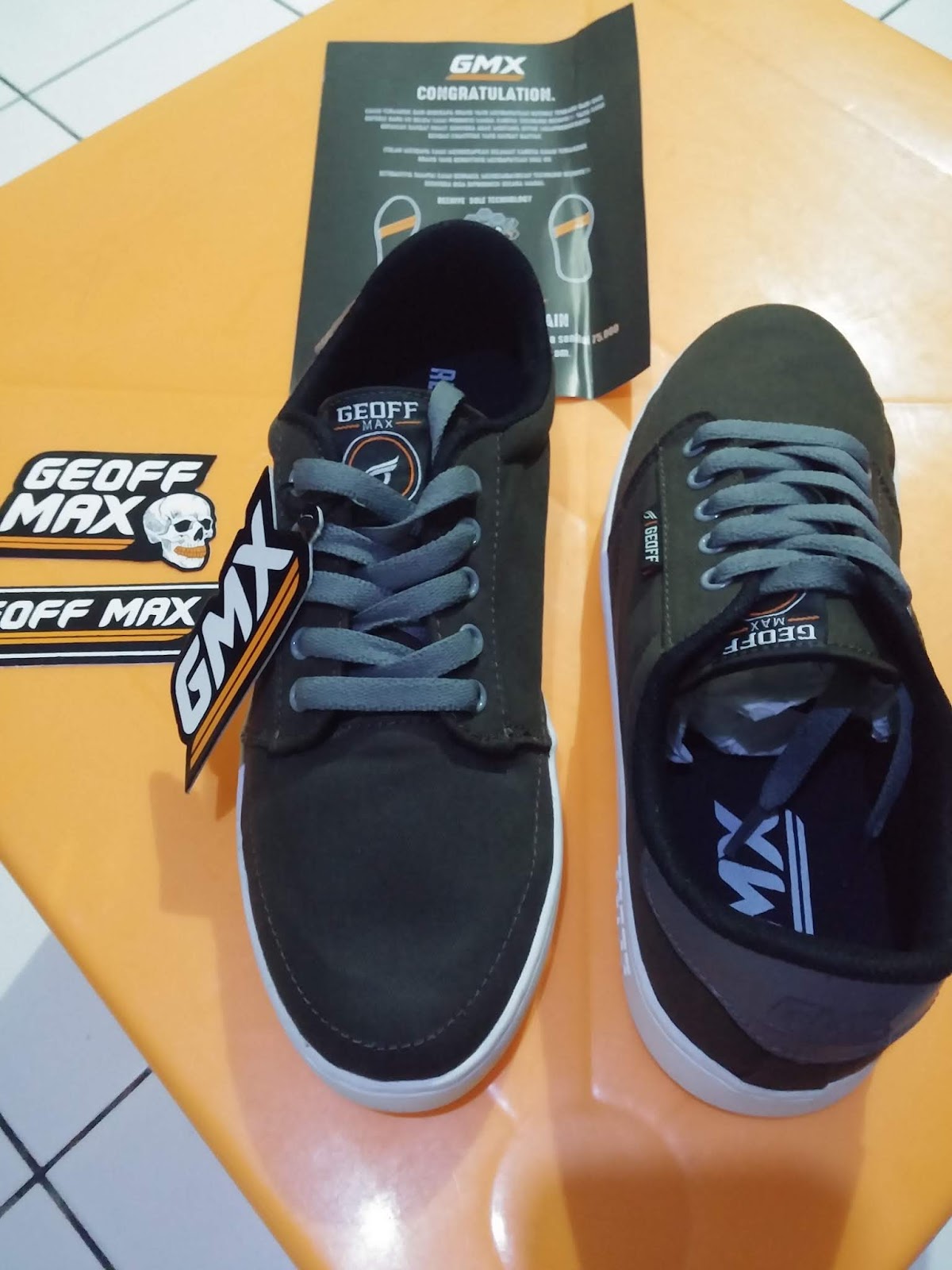
Mumpung lagi promo di Geoff-Max sempetin untuk membeli salah satu paket bundlingnya, yaitu Sepatu dan Sandal 😊. Saat promo harganya menjadi Rp.350.000 bebas ongkir pula. Sip kan


Sepatu yang dipilih adalah Kevia Grey White dan Sandal Blue Ocan Navy. Sebenarnya yang mau dipilih adalah Authentic Blue Navy tapi berhubung size 40 sudah sold out jadi pilih yang lain. Dan warna grey white ini setelah selisih sehari pun langsung sold out. Gile bener no Geoff-Max kalo lagi promo banyak sekali yang beli.


Kualitas dari produk ini sangat baik, tidak heran jika banyak penggemar dari merk lokal asal Bandung ini. Pilihan warnanya pun banyak. Namun jangan berharap produk yang sudah lama dikeluarkan akan di produksi lagi, tentunya akan muncul produk baru lagi dengan desain yang berbeda. Sehingga cukup disayangkan jika melewatkan kesempatan untuk mendapatkan produk yang sekarang.

Good Luck !!!

Friday, June 29, 2018

Review : B033 Folding Keyboard Touchpad


Produk unik dan bermanfaat bagi yang sering menggunakan tablet/phablet/smartphone untuk bekerja ringkas seperti saat mengetik blog ini. Keyboard ini dapat dilipat dan memiliki touchpad sehingga mudah dibawa bahkan sangat kompatible dengan iOS, Android dan Windows Saat dibeli seharga Rp.387.400 belum termasuk ongkir di Tokopedia

Berikut spesifikasi dari keyboard lipat B033 :
Ukuran : 304.5 x 97.95 x 8mm (Open)
Touchpad : 54.8 x 44.8mm
Berat : 197.3g
Layout Keyboard : 63 keys
Jarak penggunaan : <15m o:p="">
Kapasitas Battery : 140mAh


Untuk indikator tersedia indikator battery, bluetooth dan capslock. Sedangkan untuk menyalakan/mematikan ada tersedia dibagian atas touchpad beserta tombol pairing dan slot microUSB untuk charging.


Untuk menghubungkan dengan gadget sangat mudah, yaitu :
1.       Geser tombol On pada keyboard hingga indikator bluetooth berwarna biru menyala. Tekan tombol pairing maka indikator bluetooth akan berkedip.
2.       Pada gadget aktifkan bluetooth dan setting bluetooth
3.       Jika muncul “Bluetooth 3.0 Keyboard” tekan lanjut
4.       Masukkan password yang diberikan pada keyboard dan tekan Enter.
5.       Keyboard harusnya sudah terhubung dengan gadget
Menggunakan keyboard lipat ini sangat mudah. Tombolnya mudah ditekan dan pas dengan jari. Dengan adanya touchpad maka memudahkan saat menggerakan pointer, tidak perlu lagi membawa mouse terpisah. Namun penggunaan touchpad ini ada kekurangan yaitu saat melakukan klik dan drag, touchpad tidak merespon.

Berikut petunjuk pennggunaan tombol-tombol keyboard :


Good Luck !!!

Thursday, May 24, 2018

Solusi : Mengatasi Windows Script Host Access is Disabled on This Machine

Menggunakan Regedit :
·         Buka Run dengan cara menekan logo windows + R pada keyboard secara bersamaan.
·         Ketikan Regedit. Jika windows meminta akses kepadamu klik ok/yes.
·         Ikuti dan buka alamat ini : HKEY_LOCAL_MACHINE\SOFTWARE\Microsoft\Windows Script Host\Settings.
·         Di menu Setting klik kanan lalu pilih New.
·         Pilih DWORD (32) bit Value.
·         Beri nama Enabled
·         Klik kanan pada nama Enabled tersebut lalu pilih Modify.
·         Pada Value data, ganti angka 0 menjadi angka 1.
·         Restart Windows.
·         Selesai.

·         Good Luck ... !!!

Saturday, March 17, 2018

Solusi : Mengatasi Bootloop pada LG G Pro 2

Masalah : Smartphone tidak bisa masuk ke Menu Utama setelah booting dan hanya berputar-putar saja di logo LG

Solusi : Tidak perlu melakukan flash atau reset factory karena masalah utamanya ada pada battery. Cukup ganti battery LG G Pro 2 dengan yang baru dan lakukan nyalakan ulang. Sistem akan kembali normal dan smartphone pun bisa digunakan kembali,

Untuk saat ini (Maret 2018) battery LG G Pro 2 masih ada yang jual di toko online seperti Tokopedia dengan variasi harga mulai 80 ribu sampai dengan 150 ribuan.

Good Luck !!!

Wednesday, January 03, 2018

Broadcom 802.11ac Wireless PCIE tidak berfungsi setelah Update Win10 Fall Creators

Xiaomi Mi Pad 2 ternyata bisa mendapatkan Win10 Fall Creator (1709). Namun, ada kendala setelah update ke Fall Creators yang menyebabkan Wi-Fi tidak berfungsi yang ditunjukkan dengan icon merah silang pada tanda Network.

Nama device Wi-Fi untuk Xiaomi Mi Pad 2 adalah Broadcom 802.11ac Wireless PCIE Full Dongle Adapter. Berikut solusi agar Wi-Fi bisa berfungsi kembali :
  • Buka Control Panel > System & Security > System > Device Manager
  • Pilih Network Adapter dan pada menu Action > Update Driver
  • Pilih "browser my computer for driver software"
  • Pilih "Let me pick from a list of available drivers on my computer"
  • Ada 2 driver yang terlihat yaitu Broadcom dan Microsoft, pilih Broadcom dan install
  • Jika instalasi driver berjalan baik, maka Wi-Fi sudah bisa berfungsi. Restart jika perlu

Driver yang terinstal adalah tahun 2015, jalankan ulang jika perlu “Update Driver” dan “search in automatically” untuk driver ver April 2017.


Good Luck !!!

Wednesday, November 22, 2017

Solusi : Mengatasi masalah printer LQ-300 dan LQ-310 saat cetak (No Respond)

Masalah :
Beberapa jenis printer dot matrix serperti LX-800, LQ-300, LQ-310 dan lainnya tidak dapat mencetak walaupun status printer “ready to print” dan tombol print telah ditekan.

Hal ini terjadi dikarenakan update-an sistem Windows yang menghalangi printer jenis dot matrix melakukan pencetakan. Beberapa update-an tersebut diantaranya adalah :
Win7    = KB4048957, KB4048960
Win8.1 = KB4048958
Win10  = KB4048952, KB4048953, KB4048954, KB4048955

Solusi :
  • Buka Control Panel dan cari Add/Remove Program
  • Uninstall update tersebut sesuai dengan versi sistem Windows yang digunakan
  • Restart dan tunggu sampai proses recovery sistem selesai dan bisa Login
  • Lakukan “Test Print”, sampai sini seharusnya printer dot matrix sudah langsung merespon dan mencetak

-         Good Luck !!! 

Thursday, March 16, 2017

Digicoop : Koperasi Digital Indonesia

Industri digital di Indonesia sangat berpotensi menjadi pilar bagi pertumbuhan ekonomi di era milenial ini. Pertumbuhan ekonomi digital yang sangat pesat, membuka lebar potensi-potensi industri yang sehat dan kompetitif. Nilai tambah yang dihasilkan dari industri digital sangat besar, dengan proses komersialisasi yang tidak mengenal batasan jarak. Platform digital menawarkan ekonomi inklusif yang memberikan manfaat serta peluang-peluang bagi setiap pelaku dalam rantai nilai.

Di sisi lain, pertumbuhan industri global tumbuh sedemikian pesat dan besarnya sehingga merasuk sampai ke setiap lapisan masyarakat seluruh dunia. Kemajuan teknologi serta kekuatan finansial dari industri global tersebut, bahkan mampu menyaingi dengan sebuah negara.

Kenyataan tersebut membuat peluang serta potensi di Indonesia lebih cepat dan lebih mudah terserap oleh kekuatan industri global tersebut, ketimbang memberi nilai tambah bagi bangsa. Dalam kondisi seperti itu, membangun industri digital di Indonesia sampai menjadi kekuatan ekonomi bangsa, memerlukan upaya kolektif serta holistik dari segenap insan digital di Indonesia.

Dengan latar belakang pemikiran tersebut, maka para pemangku kepentingan di industri digital bersepakat untuk membentuk Koperasi Digital. Koperasi Digital, yang disebut Digicoop, adalah wadah yang paling ideal dalam membangun ekonomi digital secara gotong-royong. Kepengurusan Digicoop digawangi oleh para pelaku industri digital yang telah berpengalaman malang melintang di industri lokal maupun global.

Fokus usaha Digicoop dimulai dari aplikasi, perangkat keras, sampai satelit dengan keuntungan bagi anggota yang sangat besar dan beragam. Keanggotaan Digicoop terbuka bagi siapa saja yang berniat mengambil peran-serta dalam membangun ekonomi Indonesia.

Ingin tahu lebih jauh mengenai Koperasi Digital Indonesia silahkan klik disini

Friday, November 18, 2016

Keyboard SpeedUp K-781

Blog ini dikerjakan dengan menggunakan keyboard Bluetooth SpeedUp Model K-781


Dengan Bluetooth 3.0 koneksi terasa mudah cukup tekan tombol On/Off dan tekan Pair. Nyalakan pula Bluetooth pada perangkat tablet dan lihat setingan Bluetooth, akan terdeteksi Keyboard SpeedUp dan diminta memasukkan kode pair. Tekan pada keyboard dan Enter, Keyboard dan Tablet pun langsung terhubung.

Keyboardnya empuk dan cukup responsive jika ditekan. Standard QWERTY dan lengkap Karena disertai tombol Fn untuk mengakses fungsi tombol lainnya. Ada tempat meletakkan/menjepit tablet pada keyboardnya. Cukup keras untuk membuka penjepitnya, mungkin ini ada gunanya yaitu supaya tidak mudah lepas dan tidak goyang jika tablet dijepit.

Ukuran keyboard memang kecil karena sesuai dengan ukuran tablet Speedup Pad 7,85, bagi orang dengan tangan yang besar mungkin akan kesulitan dan tidak nyaman, namun jika terbiasa maka mengetik dengan keyboard ini asyik juga. Dengan ketebalan yang hanya 7,6mm keyboard ini cukup kecil dan bila dijadikan satu dengan tabletnya masih cukup tipis.

Walaupun dikhususkan untuk tablet SpeedUp 7,85 yang ber-OS Android ternyata bisa juga digunakan pada tablet Xiaomi Mi Pad 2 yang ber-OS Win.10

Keyboard ini dibeli di situs online Blibli.com dengan harga Rp.399.000,- entah sekarang masih ada atau tidak :)

Awesome !!!

Tuesday, July 26, 2016

LG 360 Cam - LGR105

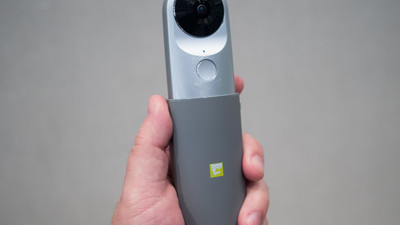
Lagi musimnya bikin video/foto 360 bikin gatal juga pengen nyobain, dan terbelilah salah satu gadget yang bisa camera/video 360 dengan harga yang cukup terjangkau yaitu LG Cam 360 - LGR105. Hanya ada satu warna yaitu TitanSilver,
Dengan dual wide camera 13Mpx semua bisa tertangkap camera dengan baik, setingan camera/video juga bisa diubah-ubah dari 360 menjadi 180. Untuk melakukan foto/video maupun melihat hasil bisa mendownload program aplikasinya di playstore untuk Android yaitu 360 Cam Manager.


Dalam paket penjualannya terdiri dari LG 360 Cam, Cover dan Cable USB/microUSB type C.

Berikut Specification lengkapnya :


Bluetooth SpecificationV4.1
Wi-Fi Specification 802.11 b/g/n
USB Type USB 2.0 (Type-C)
Battery 1200 mAh
Optics 13 M, 206° x 2 (Dual Fisheye Lens)
Max. Video Res 2560 x 1280 (30fps)
Max. Photo Res 5660 x 2830 (16M)
Image / Video File Format Still Image : JPEG / Video : MP4 (MPEG-4 AVC/H.264, Audio : AAC 5.1Ch)
Capturing Spherical / Half-spherical image & video
Sound 3 Mic
External SD Card Up to 2 TB
Dimensions/Weight 40 mm x 97 mm x 25 mm / 76.7 g                              

Monday, July 25, 2016

Hari Pertama Sekolah

yeay...
Libur telah usai saatnya aktivitas anak-anak super gaul kembali ke bangku sekolah termasuk anak saya yang sangat antusias mau masuk sekolah di hari ini.
to bad... saya tidak bisa antar anak saya sekolah, dia ditemani uminya :(

Dan ternyata jalanan pun menjadi macet bukan karena anak sekolah tapi para orang tua yang mengantarkan anak-anaknya sekolah di hari pertama membuat jalanan menjadi padat dengan kendaraan yang diparkir sembarangan di pinggir jalan.. dimaklumin aja ya :)

Sudah lama blog ini vakum selain karena kesibukan mencari nafkah juga karena faktor umur yang semakin lanjut hahaha semoga bisa aktif lagi menulis di blog ini karena ilmu itu akan berguna jika kita menyebarkannya dan ikatlah ilmu dengan menulis.

Sekian dulu tulisan pertama saya di tahun 2016 :D seperti biasa saya kalau menulis tidak bisa banyak-banyak maklum bukan pujangga yang pandai merangkai kata yang penting tulisan itu singkat padat dan jelas.

Good luck... !!!

Thursday, May 14, 2015

CARA ROOT LG G PRO 2 D838 KITKAT & LOLLIPOP

Berikut adalah cara melakukan rooting pada LG G Pro 2 (D838) untuk versi Lollipop. Berbeda dengan cara rooting versi Kitkat yang menggunakan towelroot, kali ini menggunakan script dan sangat mudah dijalankan. Walaupun begitu anda tetap membaca secara seksama kalimat berikut ini :

"I’m not responsible for any gain or loss incurred as a result of following this guide. Root your device at your own risk”

Persiapan :
  • Pastikan battery ponsel telah diisi lebih dari 70%
  • Enable USB Debugging, caranya buka Setting>Developers Option>USB Debugging (jika Developers Option belum ada, buka Settings>General>About Phone>Common>Software Info, dan tap terus 5-8 kali)
  • Download dan Install LG USB Driver pada PC, caranya hubungkan ponsel dengan komputer dan ikuti instruksinya, atau download disini : LG Driver
  • Download dan extract script untuk Root LG G Pro 2 disini : LG Root Script
  • Pastikan LG G Pro 2 sudah terdeteksi oleh komputer
Proses Rooting :
  • Hubungkan ponsel dengan komputer
  • Jalankan LG Root Script.bat yang telah diextract
  • Maka akan muncul kotak command window :

  • Tunggu sampai proses selesai dan ponsel akan rebooting
  • Jika setelah rebooting muncul aplikasi SuperSU berarti proses rooting telah berhasil, atau bisa juga instal aplikasi RootChecker di Google Playstore untuk memastikan proses rooting sudah berhasil atau belum.
Good Luck...!!!

Friday, April 05, 2013

Solusi : Cara Rooting Galaxy Note GT-N7000 Jelly Bean 4.1.2


Akhirnya muncul juga update stock firmware official Indonesia yang terbaru. Download firmwarenya di Sammobile.com atau disini Download Android 4.1.2 N7000DXLSE, pastikan filenya N7000DXLSE_N7000OLBLSE_XSE. 

Tips berikut hanya untuk orang-orang yang berani mengambil resiko dengan gadget yang dimiliki. Sebelum melakukan rooting sebaiknya backup terlebih dahulu Note anda (sebaiknnya gunakan Titanium Backup). Kesalahan/kerusakan akibat rooting yang gagal bukan menjadi tanggung jawab saya ya… :)

Jika sudah download, update system gadget anda dengan cara Flash (pake ODIN).

Saatnya Rooting… Ada beberapa cara untuk melakukan rooting namun saya hanya memberikan cara yang terbaik yang tidak menimbulkan Yellow Triangle dan Counter Binary berubah. 

Software yang perlu dipersiapkan sebagai berikut (silahkan search di xda-development forum atau email ke saya):

  • PhilZ-cwm6-DXLSE-OLB-4.91.2-signed.zip (letakkan file tersebut di SD Card)
Ready…
  • Pada posisi mati, nyalakan Galaxy Note pada mode Recovery dengan cara tekan dan tahan secara bersamaan VolumeUp+Home+Power
  • Pilih “apply update external storage” dengan menekan tombol volume down dan tekan power
  • Pilih PhilZ-cwm6-DXLSE-OLB-4.91.2-signed.zip, tekan power (pastikan letak file sudah di SD Card)
  • Tunggu proses flash selesai
  • Selesai
  • Reboot 
Sebaiknya lakukan factory reset Galaxy Note anda setelah melakukan rooting, karena dari percobaan saya sinyal jaringan telepon menjadi tidak terdeksi alias hanya muncul “Emergency Call Only”.  

Setelah di reset jaringan telepon akan terdeteksi kembali. Setelah itu lakukan data restore untuk mengembalikan program+data app anda.

Good Luck…
Selanjutnya apa lagi ya….

Wednesday, November 14, 2012

Solusi : Cara Rooting Galaxy Note GT-N7000 ICS 4.0.4

Tips berikut hanya untuk orang-orang yang berani mengambil resiko dengan gadget yang dimiliki. Sebelum melakukan rooting sebaiknya backup terlebih dahulu Note anda. Kesalahan/kerusakan akibat rooting yang gagal bukan menjadi tanggung jawab saya ya…

Pastikan bahwa system gadget anda adalah ICS 4.0.4, jika belum (masih ICS 4.0.3) silahkan update via OTA (kurang lebih 100MB) atau download firmware stock official (600MB) di www.sammobile.com (daftar terlebih dahulu). Pilih stock firmware Indonesia N7000DXLR5_N7000OLBLR2_XSE.zip dan download.

Jika sudah, update system gadget anda dengan cara Flash (pake ODIN).

Saatnya Rooting…

Software yang perlu dipersiapkan sebagai berikut (silahkan search di xda-development forum atau email ke saya) :
- Root_SuperSU.0.95.Only-signed.zip
- Root_BusyBox_1.20.2_Only_(No_SuperSU).zip
  (letakkan kedua file di SD Card)


Ready…

- Pada posisi mati, nyalakan Galaxy Note pada mode Recovery dengan cara tekan dan tahan secara bersamaan VolumeUp+Home+Power
- Pilih “apply update external storage” dengan menekan tombol volume down dan tekan power
- Pilih Root_SuperSU.0.95.Only-signed.zip, tekan power (pastikan letak file sudah di SD Card)
- Tunggu proses flash selesai
- Pilih “Install zip from SD Card” (touchscreen)
- Pilih file  Root_BusyBox_1.20.2_Only.zip
- Selesai
- Reboot

Good Luck…

Selanjutnya menunggu update firmware terbaru… JellyBean

Thursday, November 01, 2012

Solusi : Cara Rooting Galaxy Note GT-N7000 ICS 4.0.3


Tips berikut hanya untuk orang-orang yang berani mengambil resiko dengan gadget yang dimiliki. Sebelum melakukan rooting sebaiknya backup terlebih dahulu Note anda. Kesalahan/kerusakan akibat rooting yang gagal bukan menjadi tanggung jawab saya ya…

Pastikan bahwa system gadget anda adalah ICS 4.0.3, jika belum (masih Gingerbread) silahkan update via OTA (kurang lebih 300MB) atau download firmware stock official di www.sammobile.com (daftar terlebih dahulu). Pilih stock firmware Indonesia dan download. Jika sudah, update system gadget anda dengan cara Flash (pake ODIN).

Saatnya Rooting… Software yang perlu dipersiapkan sebagai berikut (silahkan search di xda-development forum atau email ke saya) :
- CWM.zip
- SuperSU-Busybox-Installer.zip
(letakkan kedua file di SD Card)

Step by Step...
- Pada posisi mati, nyalakan Galaxy Note pada mode Recovery dengan cara tekan dan tahan secara bersamaan VolumeUp+Home+Power
- Pilih “apply update external storage” dengan menekan tombol volume down dan tekan power
- Pilih CWM.zip, tekan power (pastikan letak file sudah di SD Card)
- Tunggu proses flash CWM selesai
- Pilih “Install zip from SD Card” (touchscreen)
- Pilih file  SuperSU-Busybox-Installer.zip
- Selesai
- Reboot

Good Luck !!!

Selanjutnya adalah cara rooting Galaxy Note ICS 4.0.4

Wednesday, October 31, 2012

Solusi : Cara Rooting Galaxy Note GT-N7000 Gingerbread 2.3.6

Tips berikut hanya untuk orang-orang yang berani mengambil resiko dengan gadget yang dimiliki. Sebelum melakukan rooting sebaiknya backup terlebih dahulu Note anda. Kesalahan/kerusakan akibat rooting yang gagal bukan menjadi tanggung jawab saya ya… Berikut langkah-langkah cara melakukan rooting di Galaxy Note yang masih bersistem Gingerbread.

Software yang perlu dipersiapkan sebagai berikut (silahkan search di xda-development forum atau email ke saya) : 
- Odin3 v1.85 for PC (install di PC) 
- Mobile Odin (install di Gadget) 
- SGN_XX_OXA_KJI_FACTORYFS.tar (simpan di PC) 
- N7000DXLA1_N7000LBKL2_N7000DXKL2_HOME.tar (simpan di SD Card) 


Ready… 
- Proses Flash…
- Jalankan Odin3 dan isi SGN_XX_OXA_KJI_FACTORYFS.tar pada bagian PDA-  Pada posisi mati, nyalakan Galaxy Note pada mode Download dengan cara tekan dan tahan secara bersamaan VolumeDown+Home+Power sampai muncul tanda segitiga kuning dan tulisan : 
Warning!!
A Custom OS can cause critical problems…
Volumen Up : Continue
Volumen Down : Cancel(restart phone) 
-  Tekan VolumeUp untuk continue… 
-   Pasang kabel data USB antara PC dan Gadget. Tunggu sampai Odin mendeteksi port USB yang akan digunakan 
-  Tekan START dan tunggu sampai proses selesai dan gadget restart sendiri 
-  Jika sudah muncul tulisan PASS di Odin, tutup/close Odin di PC dan lepas kabel USB 
-  Proses Flash telah selesai sekarang bisa lanjut untuk Rooting 
-  Saatnya install firmware N7000DXLA1_N7000LBKL2_N7000DXKL2_HOME.tar 
-  Pada posisi mati, nyalakan Galaxy Note pada mode Recovery dengan cara tekan dan tahan secara bersamaan VolumeUp+Home+Power 
-  Install Mobile Odin, jika sudah jalankan Mobile Odin dan tap pada bagian “Open File” 
-  Pilih file N7000DXLA1_N7000LBKL2_N7000DXKL2_HOME.tar pada SD Card 
-  Centang pada “EverRoot”, “InjectSuperuser”, “InjectMobileODIN”,”InjectCWM Manager” 
-  Tap pada “Flash Firmware” 
-  Tunggu hingga proses flashing selesai dan gadget reboot sendiri 
-  Selesai

Good Luck…
 

Selanjutnya adalah cara rooting Galaxy Note ICS 4.0.3