Koperasi Digital Indonesia

Showing posts with label blog. Show all posts

Tuesday, July 26, 2016

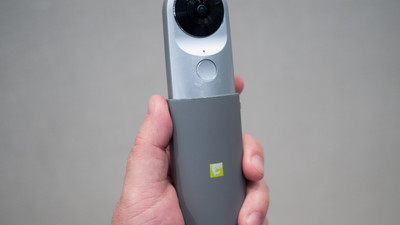
LG 360 Cam - LGR105

Lagi musimnya bikin video/foto 360 bikin gatal juga pengen nyobain, dan terbelilah salah satu gadget yang bisa camera/video 360 dengan harga yang cukup terjangkau yaitu LG Cam 360 - LGR105. Hanya ada satu warna yaitu TitanSilver,
Dengan dual wide camera 13Mpx semua bisa tertangkap camera dengan baik, setingan camera/video juga bisa diubah-ubah dari 360 menjadi 180. Untuk melakukan foto/video maupun melihat hasil bisa mendownload program aplikasinya di playstore untuk Android yaitu 360 Cam Manager.


Dalam paket penjualannya terdiri dari LG 360 Cam, Cover dan Cable USB/microUSB type C.

Berikut Specification lengkapnya :


Bluetooth SpecificationV4.1
Wi-Fi Specification 802.11 b/g/n
USB Type USB 2.0 (Type-C)
Battery 1200 mAh
Optics 13 M, 206° x 2 (Dual Fisheye Lens)
Max. Video Res 2560 x 1280 (30fps)
Max. Photo Res 5660 x 2830 (16M)
Image / Video File Format Still Image : JPEG / Video : MP4 (MPEG-4 AVC/H.264, Audio : AAC 5.1Ch)
Capturing Spherical / Half-spherical image & video
Sound 3 Mic
External SD Card Up to 2 TB
Dimensions/Weight 40 mm x 97 mm x 25 mm / 76.7 g                              

Wednesday, November 14, 2012

Solusi : Cara Rooting Galaxy Note GT-N7000 ICS 4.0.4

Tips berikut hanya untuk orang-orang yang berani mengambil resiko dengan gadget yang dimiliki. Sebelum melakukan rooting sebaiknya backup terlebih dahulu Note anda. Kesalahan/kerusakan akibat rooting yang gagal bukan menjadi tanggung jawab saya ya…

Pastikan bahwa system gadget anda adalah ICS 4.0.4, jika belum (masih ICS 4.0.3) silahkan update via OTA (kurang lebih 100MB) atau download firmware stock official (600MB) di www.sammobile.com (daftar terlebih dahulu). Pilih stock firmware Indonesia N7000DXLR5_N7000OLBLR2_XSE.zip dan download.

Jika sudah, update system gadget anda dengan cara Flash (pake ODIN).

Saatnya Rooting…

Software yang perlu dipersiapkan sebagai berikut (silahkan search di xda-development forum atau email ke saya) :
- Root_SuperSU.0.95.Only-signed.zip
- Root_BusyBox_1.20.2_Only_(No_SuperSU).zip
  (letakkan kedua file di SD Card)


Ready…

- Pada posisi mati, nyalakan Galaxy Note pada mode Recovery dengan cara tekan dan tahan secara bersamaan VolumeUp+Home+Power
- Pilih “apply update external storage” dengan menekan tombol volume down dan tekan power
- Pilih Root_SuperSU.0.95.Only-signed.zip, tekan power (pastikan letak file sudah di SD Card)
- Tunggu proses flash selesai
- Pilih “Install zip from SD Card” (touchscreen)
- Pilih file  Root_BusyBox_1.20.2_Only.zip
- Selesai
- Reboot

Good Luck…

Selanjutnya menunggu update firmware terbaru… JellyBean

Thursday, November 01, 2012

Solusi : Cara Rooting Galaxy Note GT-N7000 ICS 4.0.3


Tips berikut hanya untuk orang-orang yang berani mengambil resiko dengan gadget yang dimiliki. Sebelum melakukan rooting sebaiknya backup terlebih dahulu Note anda. Kesalahan/kerusakan akibat rooting yang gagal bukan menjadi tanggung jawab saya ya…

Pastikan bahwa system gadget anda adalah ICS 4.0.3, jika belum (masih Gingerbread) silahkan update via OTA (kurang lebih 300MB) atau download firmware stock official di www.sammobile.com (daftar terlebih dahulu). Pilih stock firmware Indonesia dan download. Jika sudah, update system gadget anda dengan cara Flash (pake ODIN).

Saatnya Rooting… Software yang perlu dipersiapkan sebagai berikut (silahkan search di xda-development forum atau email ke saya) :
- CWM.zip
- SuperSU-Busybox-Installer.zip
(letakkan kedua file di SD Card)

Step by Step...
- Pada posisi mati, nyalakan Galaxy Note pada mode Recovery dengan cara tekan dan tahan secara bersamaan VolumeUp+Home+Power
- Pilih “apply update external storage” dengan menekan tombol volume down dan tekan power
- Pilih CWM.zip, tekan power (pastikan letak file sudah di SD Card)
- Tunggu proses flash CWM selesai
- Pilih “Install zip from SD Card” (touchscreen)
- Pilih file  SuperSU-Busybox-Installer.zip
- Selesai
- Reboot

Good Luck !!!

Selanjutnya adalah cara rooting Galaxy Note ICS 4.0.4

Wednesday, November 02, 2011

Solusi : Install Driver Scanner UMAX Astra 4100 di Windows 7

Problem :
Punya Laptop dengan sistem Windows 7 dan Scanner UMAX Astra 4100 yang drivernya hanya untuk WindowsXP. Mencari di google untuk driver scanner Win7 juga tidak ditemukan (hanya untuk di WinXP saja).

Cause :
Driver Scanner UMAX Astra 4100 tidak bisa diinstal secara langsung di Windows 7, dan Windows 7 tidak dapat mengenal secara otomatis driver Scanner tersebut.

Solusi :
Sebelum menginstall driver ubah terlebih dahulu settingan driver agar bisa diinstal di Win7.
- Pada file driver scanner cari file setup.exe
- Klik kanan file tersebut dan pilih Properties
- Pada kotak dialog yang terbuka pilih Tab Compability
- Check Run this program in compatibility mode for: pilih Windows XP (Service Pack2)
- OK dan jalankan program
- Setelah proses selesai, JANGAN pilih Restart
- Lakukan proses compability pada file hasil setup (4100_USB_Scanner_Utility) menjadi windows XP seperti langkah diatas
- Restart
- Set default aplikasi untuk membuka hasil scan untuk mempermudah pengerjaan, misalnya saja menggunakan Adobe Acrobat Reader Profesional.
- Good Luck…!

Friday, October 14, 2011

Kutipan hari ini

"Ketika sikap orang mulai berubah terhadapmu, jangan kamu tanya pada mereka mengapa mereka begitu, tapi tanya kepada dirimu sendiri apa yang telah kamu lakukan terhadap mereka"

Tuesday, July 08, 2008

Bikin Blog di Ms Word

Salah satu penyedia layanan untuk membuat blog secara gratis adalah Blogger. Situs Web yang telah diambil alih oleh Google ini dapat diakses di alamat www.blogger.com. Di situ, Anda tinggal mendaftar. Selesainya pendaftaran, Anda bisa langsung membuat blog, bikin tulisan, dan “menerbitkannya”.

Untuk pendaftaran, Anda memang harus online. Akan tetapi, untuk menulis Anda tidak perlu online supaya bisa menghemat biaya ber-Internet. Cara yang paling sederhana adalah dengan menulis blog dulu di penyunting teks, seperti Notepad atau Microsoft Word, secara offline. Kalau sudah selesai, baru online, kemudian buka situs Web layanan blog, login, lalu copy-paste hasil tulisan yang ada di penyunting teks.


Kita sebut cara yang barusan disebut adalah cara manual. Cara yang akan dijelaskan berikutnya kita sebut dengan cara otomatis. Tulisan tetap dibuat secara offline. Online-nya baru nanti, setelah tulisan selesai dibuat. Cara otomatis ini menggunakan Microsoft Word. Tapi, bukan sebarang Microsoft Word, melainkan Microsoft Word yang sudah dilengkapi dengan add-on bernama Blogger For Word. Aplikasi tambahan gratisan itu bisa didapat dari http://buzz.blogger.com/bloggerforword.html. Ukuran paket instalasinya kecil, cuma 2MB.

Cara pemakaiannya bisa diringkas seperti ini. Setelah Blogger For Word di-install, toolbar Blogger akan muncul pada Microsot Word. Kemudian, tuliskan isi blog seperti biasa, tetapi jangan online dulu, offline saja. Kalau tulisan sudah selesai, nyalakan koneksi Intenet, lalu publish deh.

Nah, cara detailnya seperti ini. Oh ya, PCplus pakai Word 2007 untuk artikel ini. Di versi lama mungkin berbeda, tetapi sedikit saja.

1. Klik [Add-Ins] pada menu di sebelah atas. Opsi [Add-Ins] sebaris dengan [Home], [Insert], [Page Layout], dan lain-lain.

2. Klik [Blogger Settings], kemudian pada kotak yang muncul, masukkan username dan password untuk masuk ke Blogger. Klik [OK].

3. Ketikkan isi blog di dalam Word. Kalau sudah selesai, online-lah. Kemudian, klik [Publish].

4. Masukkan judul blog dan pilih blog yang akan berisi tulisan itu. Klik [Send]. Selesai.

Sumber : Pcplus

Good Luck !!!